


Onze nieuwe onlinedienst Mailzy kan nu native worden geïntegreerd met TOWeb en PageXL om gratis en los van uw websites de inschrijvingen van uw contacten op uw mailinglijsten te beheren. Mailzy is online beschikbaar en is een zeer effectieve e-marketingtool om mensen die in uw diensten of producten geïnteresseerd zijn direct en op grote schaal te bereiken. Met een mailinglijst kunt u uw omzet en uw aantal bezoekers vertienvoudigen!
Door de onderstaande instructies te volgen, benut u het volledige potentieel van de inschrijfformulieren op uw TOWeb- of PageXL-website, waarvan het standaardgedrag zeer beperkt is:
- In PageXL sturen inschrijfformulieren u een e-mailmelding met het in te schrijven adres, maar daarna moet u de contactenlijst zelf beheren...
- In TOWeb moest u de i-Service "Mailing List" gebruiken, die met een PHP-script werkt (uw hostingprovider moet dit dus ondersteunen), om een contactenlijst te vullen die aan de website gekoppeld blijft en daarna niet bruikbaar is...
Met Mailzy verloopt het volledige beheer van uw mailinglijsten naadloos, zowel inschrijvingen als uitschrijvingen, en beschikt u over een echte tool om met e-mailmarketing te beginnen en uw verkoop te stimuleren.
STAP 1: MAAK EEN LIJST AAN IN MAILZY
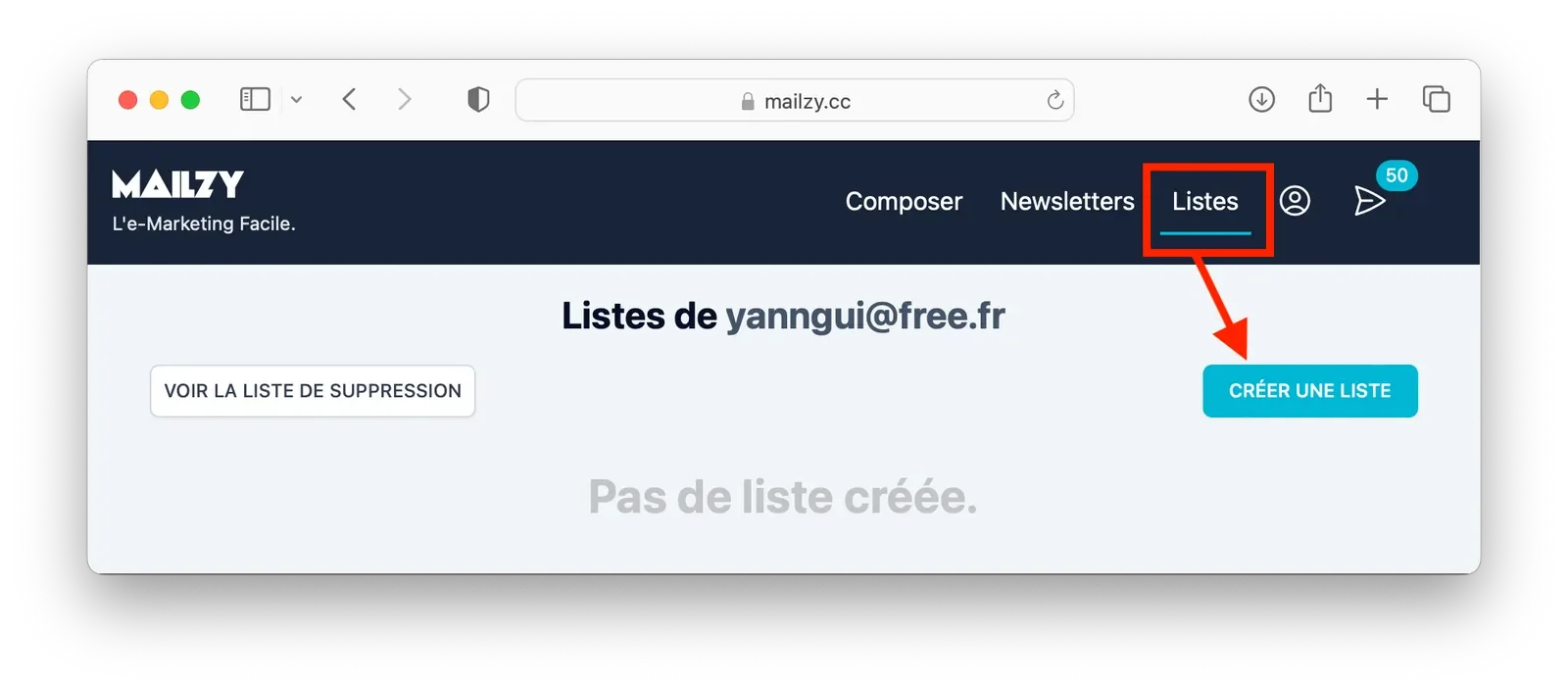
Klik hier om in te loggen bij Mailzy in uw browser, ga vervolgens naar het menu Lijsten en klik op de knop om een nieuwe mailinglijst aan te maken :
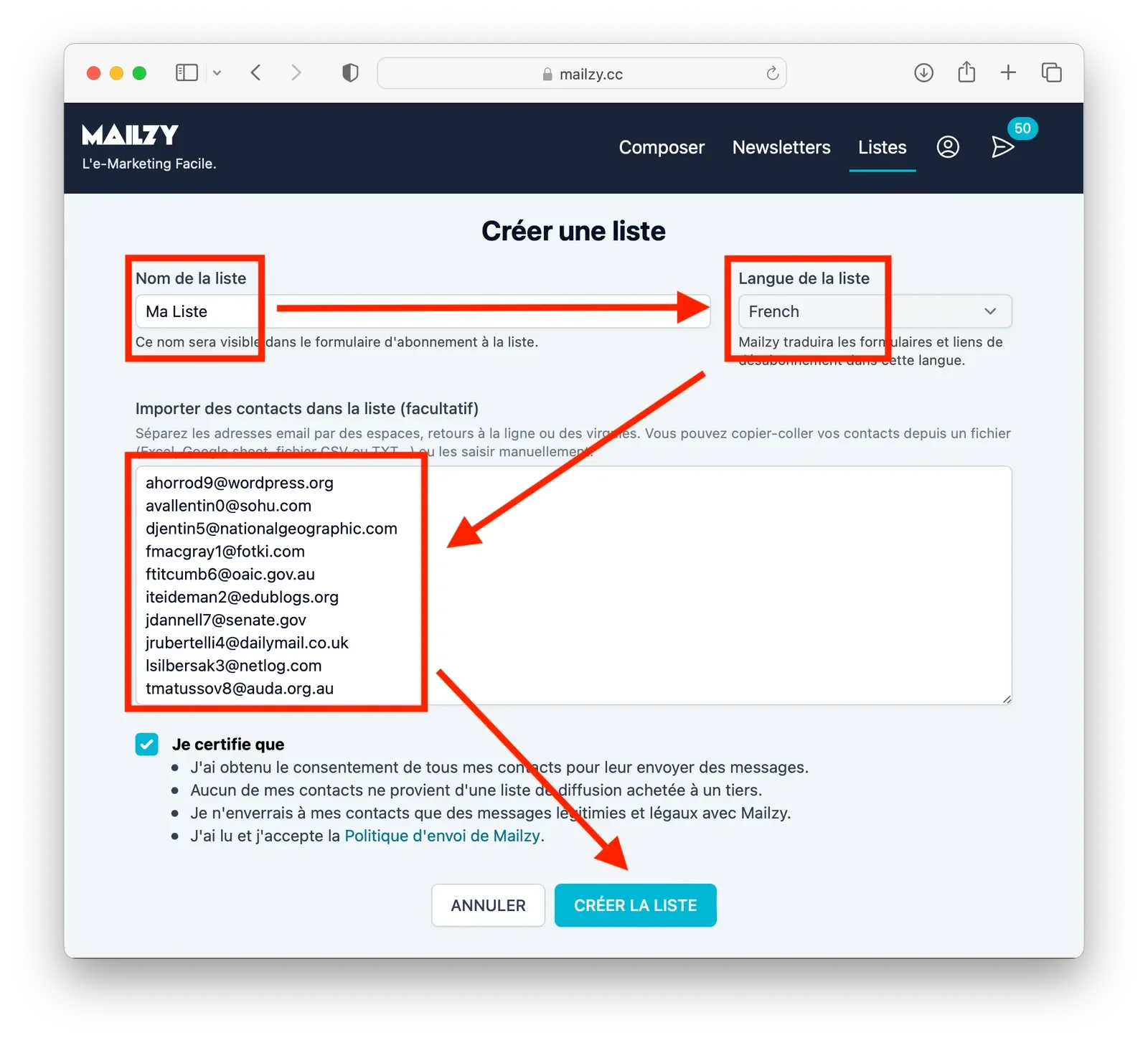
Geef uw lijst nu een naam, kies de taal (Mailzy vertaalt de formulieren en links voor in- en uitschrijving op uw mailinglijst in deze taal) en kopieer en plak vervolgens de adressen van uw eerste contacten als u die al hebt. Hebt u nog geen contacten, dan kunt u een lege lijst maken door dit veld leeg te laten. Had u contacten in uw TOWeb-website, dan kunt u de knop Publiceren > Uw contacten informeren > Uw contacten naar Mailzy exporteren gebruiken om ze hier te kopiëren en te plakken:
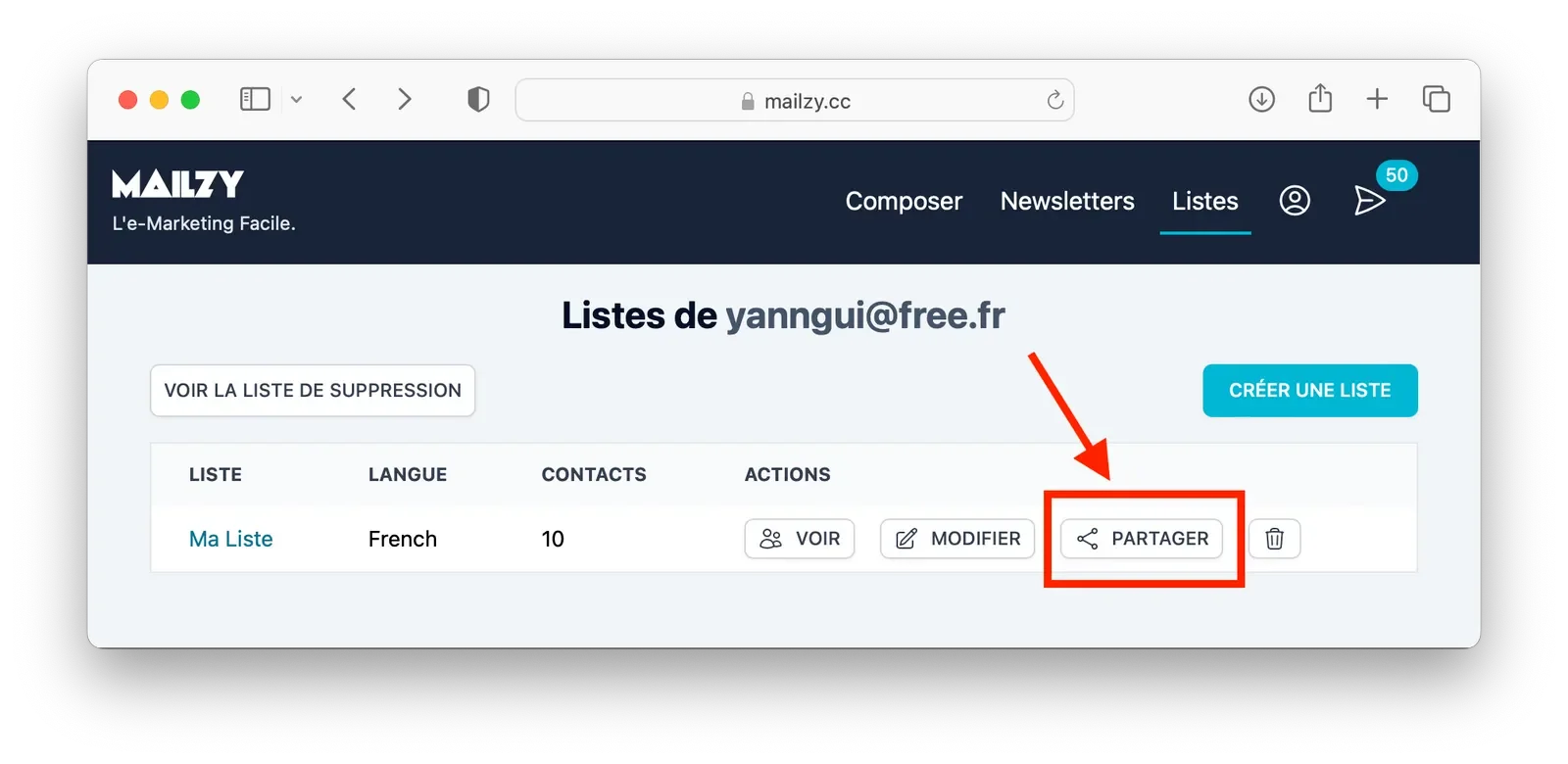
Zodra de lijst is aangemaakt, vindt u deze terug in Mailzy. Klik op de knop DELEN zoals hieronder weergegeven:
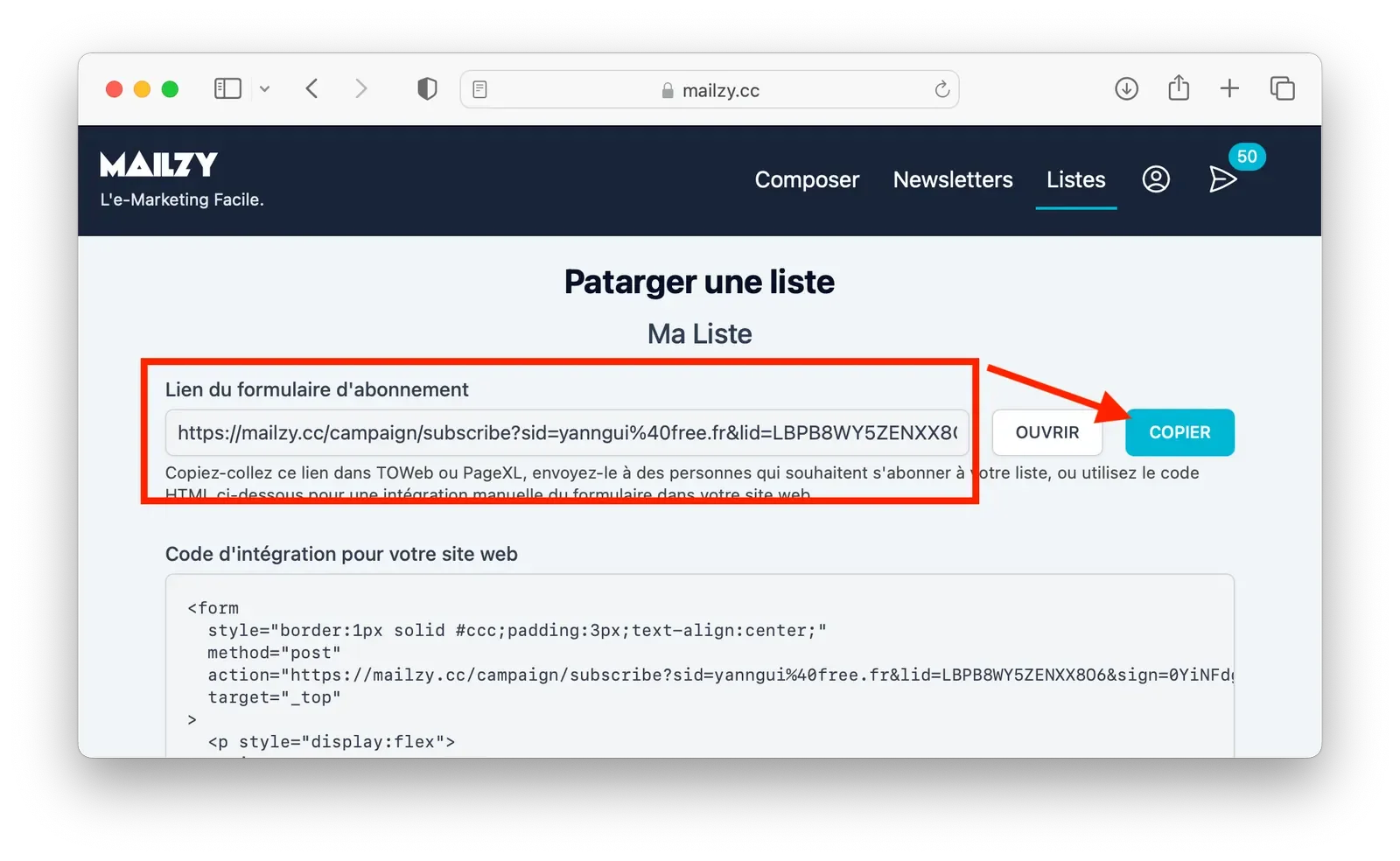
U krijgt dan toegang tot de deelgegevens van de lijst, waaronder de link naar het inschrijfformulier van uw mailinglijst. Om deze link in TOWeb of PageXL op te nemen, klikt u op de knop KOPIËREN zodat de link op het klembord wordt geplaatst:
STAP 2: PLAK DE DEELLINK IN UW WEBSITE
Als u TOWEB gebruikt

Ga naar de stap Publiceren > Uw contacten informeren van TOWeb en gebruik vervolgens de knop waarmee u de link naar uw Mailzy-inschrijfformulier plakt die u in stap 1 naar het klembord hebt gekopieerd. Dat is alles!
U hoeft uw mailinglijst nu alleen nog te benutten, zoals uitgebreid uitgelegd in stap 3.
Als u PAGEXL gebruikt
(1)(2)(3)
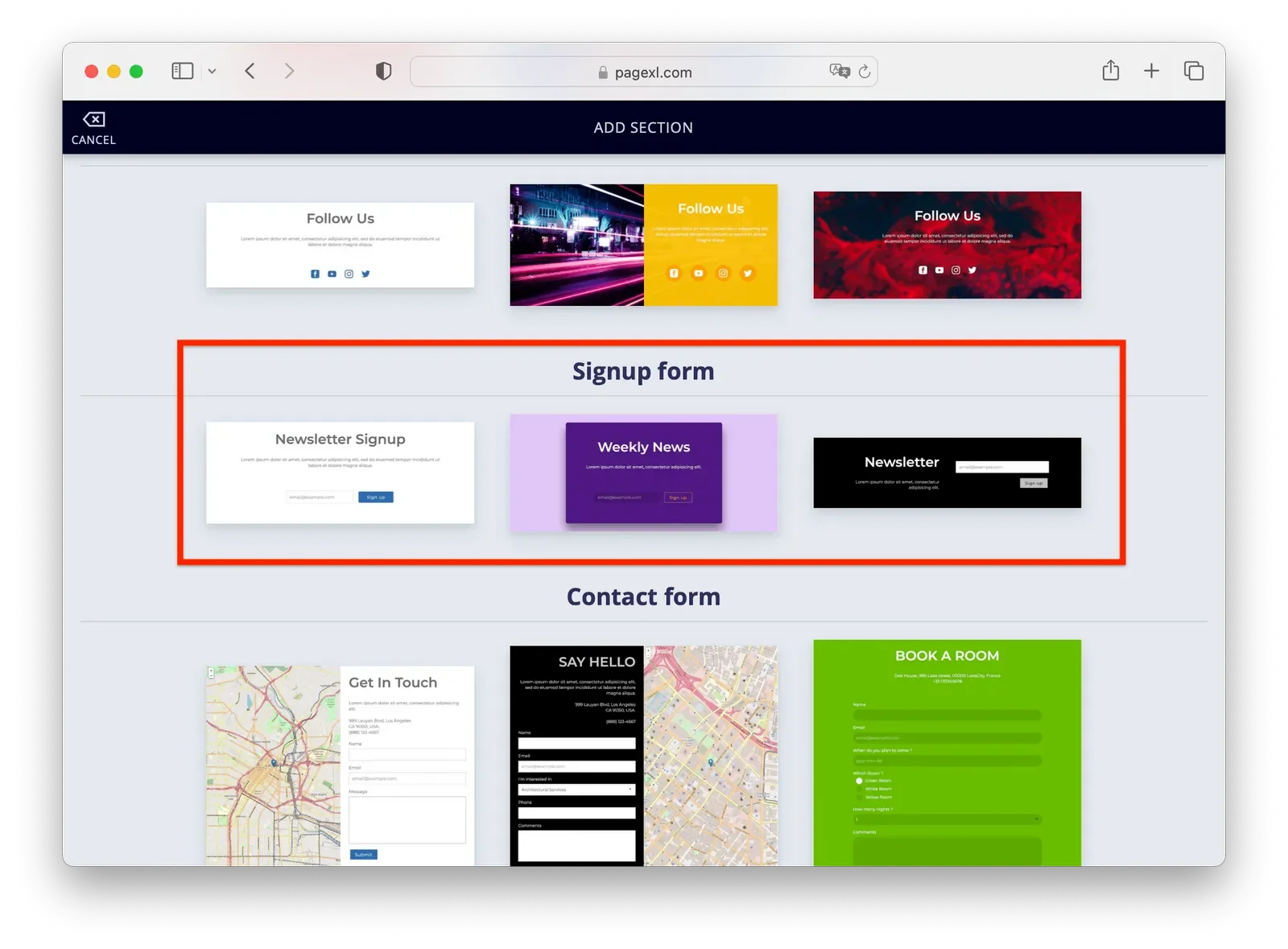
1) Als uw PageXL-website nog geen sectie met een inschrijfformulier heeft, voeg er dan een toe door op de knop "plus" van een van de secties van uw pagina te klikken en blader vervolgens door de sectiesjablonen om er een te kiezen uit de standaardsecties voor de inschrijving van uw bezoekers (afbeelding 1).
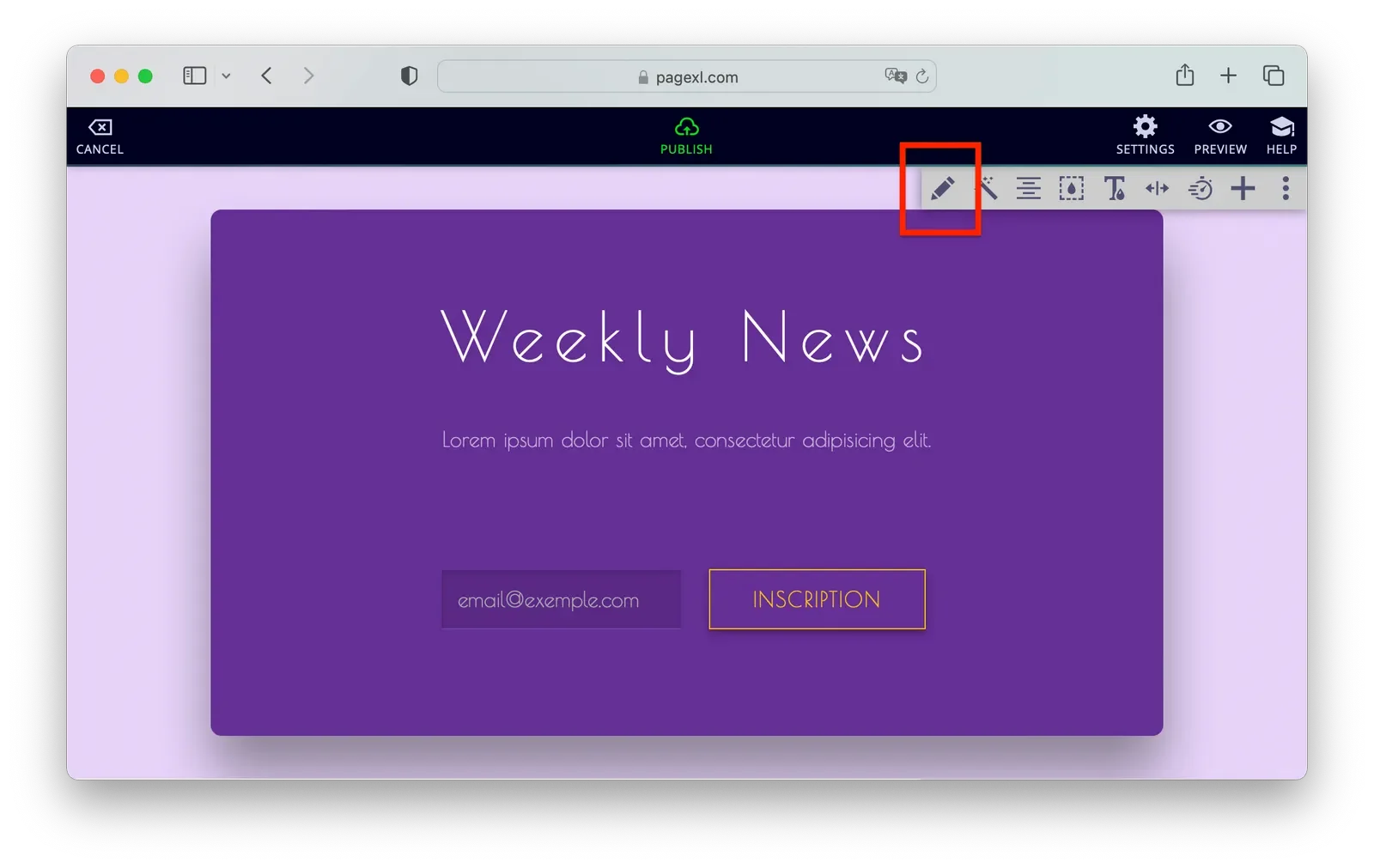
2) Klik op het "potlood"-pictogram om de inhoud van de zojuist toegevoegde sectie te bewerken (afbeelding 2).
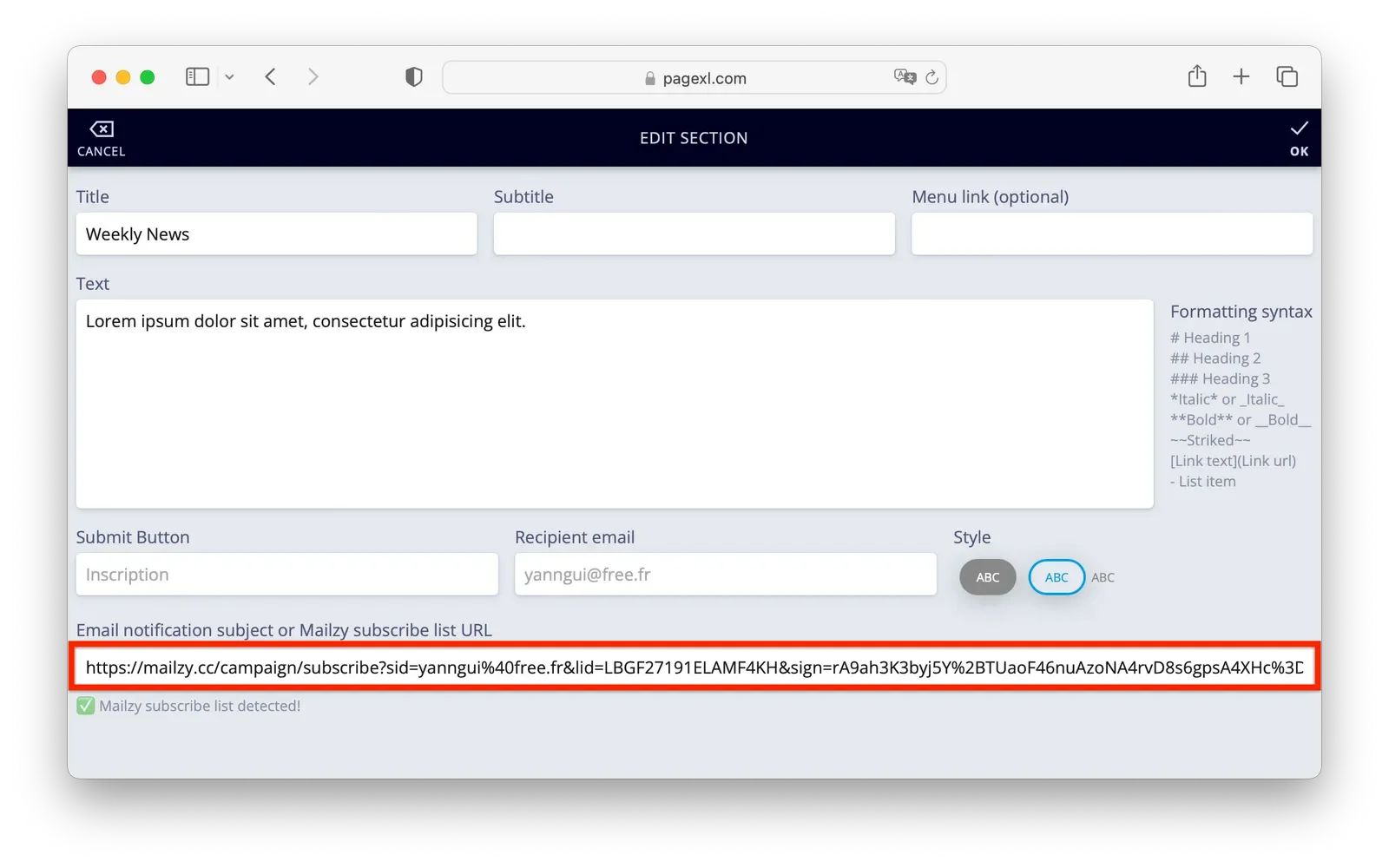
3) Klik vervolgens in het hieronder aangegeven invoerveld en plak de link naar het Mailzy-inschrijfformulier (Rechtsklik + Plakken of CTRL+V) die in stap 1 naar het klembord is gekopieerd (afbeelding 3).
Klik daarna rechtsboven op OK om de gewijzigde sectie op te slaan en publiceer uw PageXL-website opnieuw om uw inschrijfformulier online te testen! U hoeft uw mailinglijst nu alleen nog te benutten, zoals uitgebreid uitgelegd in stap 3.
STAP 3: BENUT UW MAILINGLIJST
Uw mailinglijst wordt voortaan gevuld door de bezoekers van uw TOWeb- of PageXL-website zonder dat u iets hoeft te doen. Let op: eenzelfde lijst kan door meerdere TOWeb- en/of PageXL-websites worden gevuld, wat voorheen onmogelijk was. Of meerdere lijsten door dezelfde website, met name als uw website meertalig is en u uw nieuwsbrieven in verschillende talen verstuurt.
U hoeft Mailzy alleen nog te gebruiken om uw contactenlijsten te bekijken en ze nieuwsbrieven te sturen om uw website te promoten en uw omzet te vertienvoudigen door ze op de hoogte te houden: nieuws, kortingsbonnen, evenementen, uitverkoop...
Hieronder ziet u stap voor stap hoe u de eerste nieuwsbrief maakt die uw lijst gebruikt; bij het aanmaken van uw Mailzy-account krijgt u 50 verzendcredits cadeau, gebruik ze, het is gratis!
Kies een nieuwsbriefsjabloon
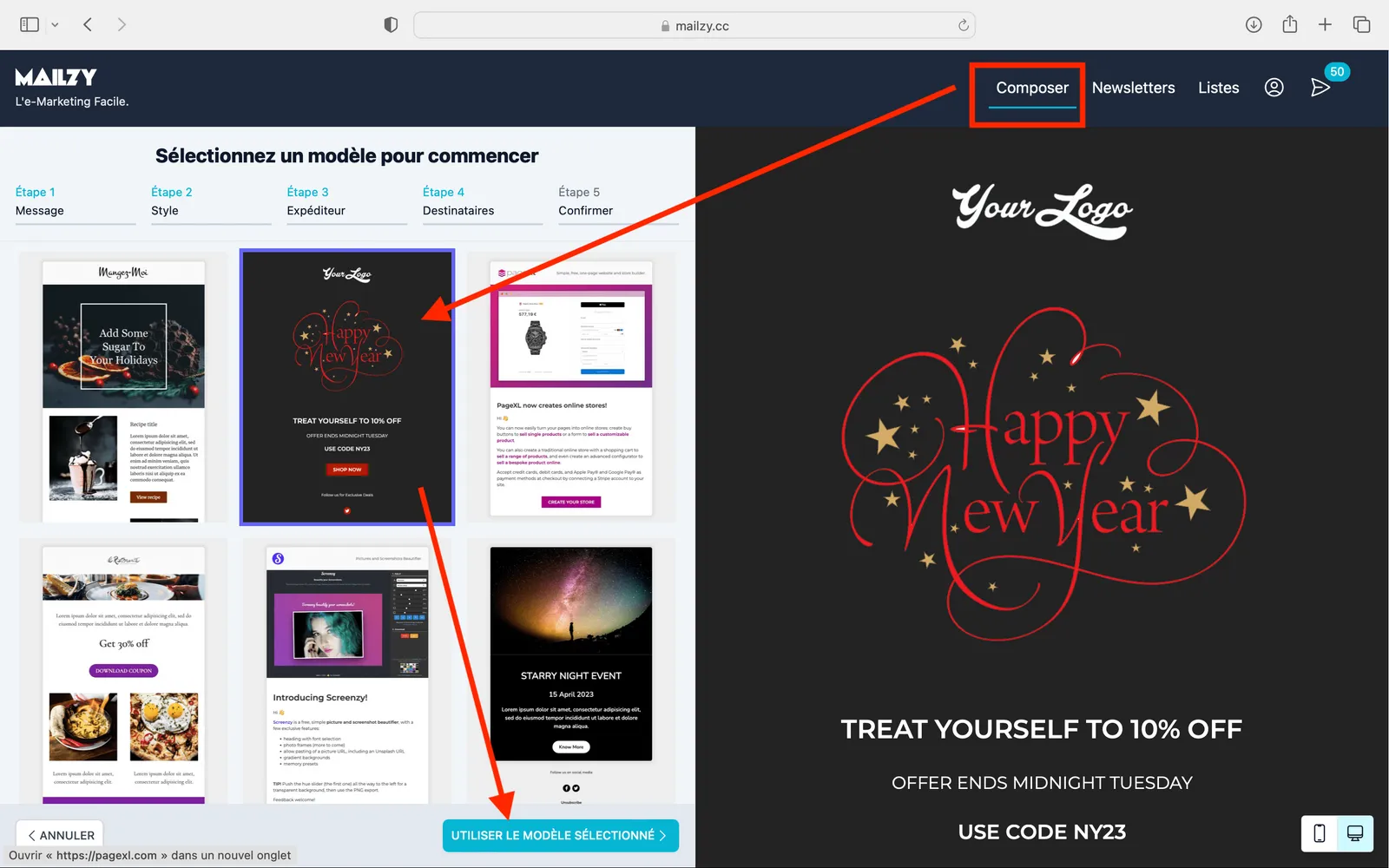
Open Mailzy opnieuw in uw browser door hier te klikken om naar het scherm Opstellen te gaan, kies een nieuwsbriefsjabloon en klik vervolgens op de knop GESELECTEERD SJABLOON GEBRUIKEN >
Pas het sjabloon aan uw merk aan
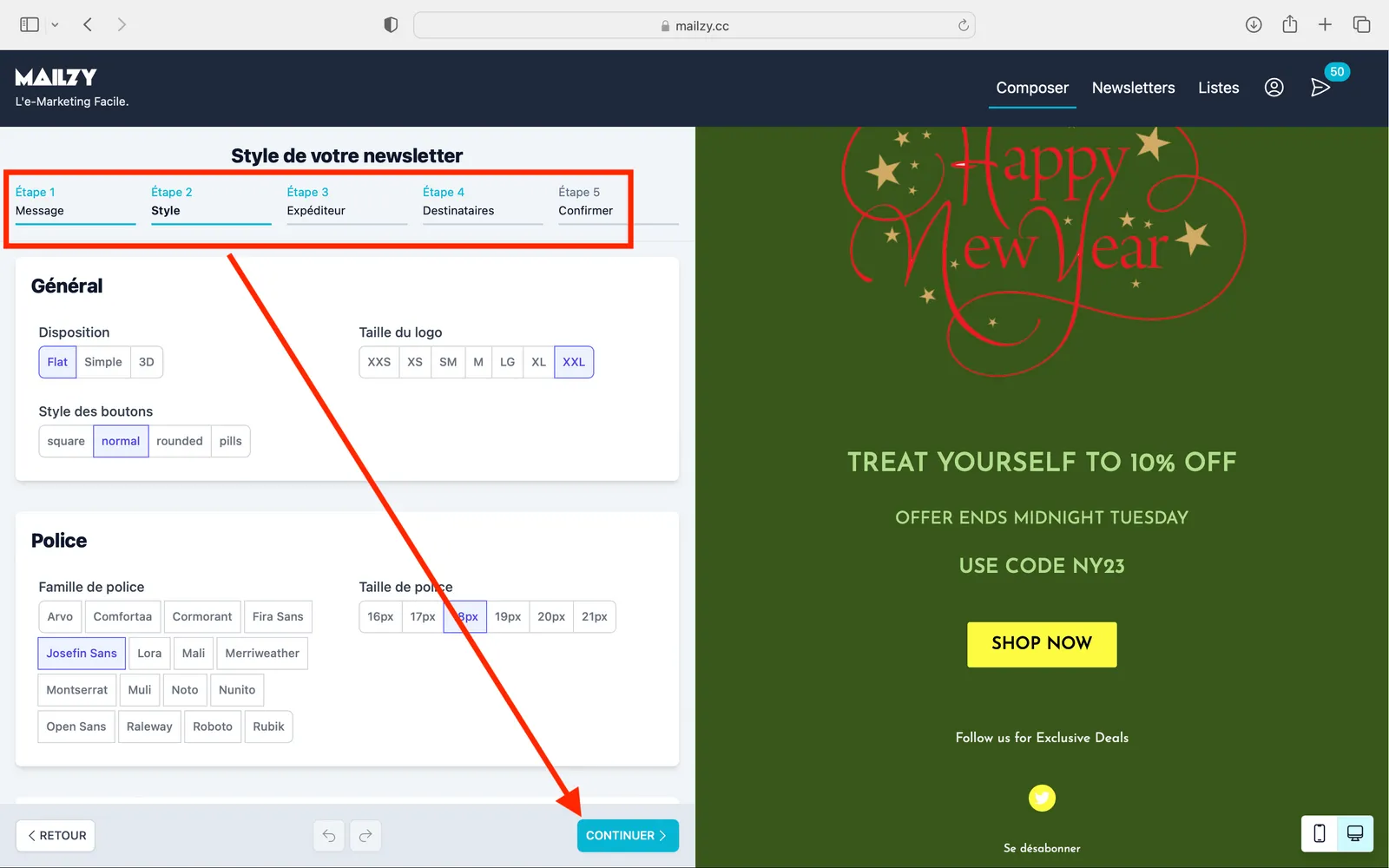
Zodra het sjabloon is geselecteerd, past u het in Mailzy aan in 5 stappen: inhoud van het bericht, stijl (zoals hier weergegeven), afzender, ontvangers en ten slotte bevestiging. Klik op de knop DOORGAAN > om van stap naar stap te gaan:
Stuur uzelf een test-/voorbeeldmail
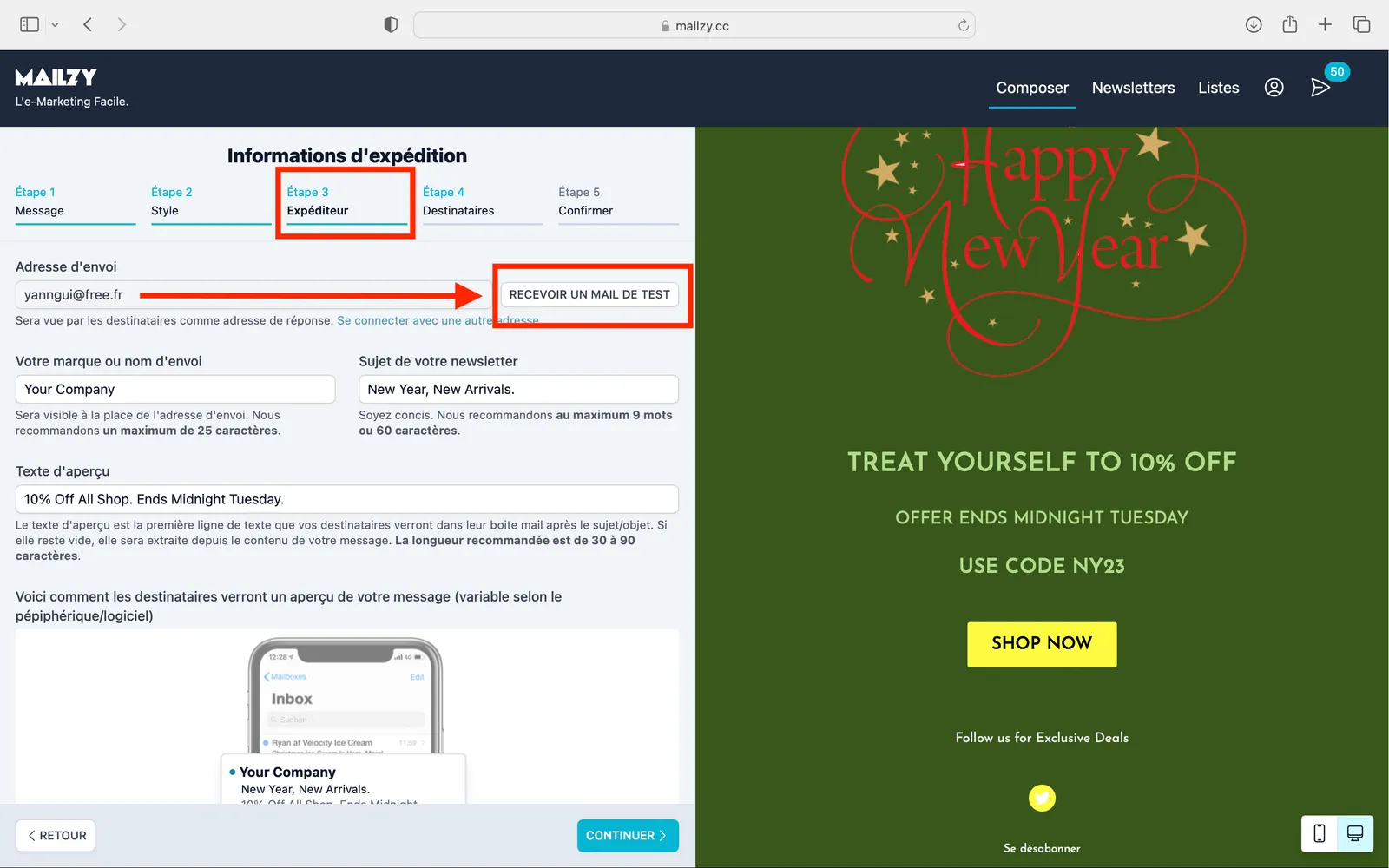
In de stap Envelop, waar u de verzendinstellingen definieert, zoals het onderwerp van de nieuwsbrief of uw merknaam die in plaats van het afzenderadres wordt weergegeven, kunt u uzelf een voorbeeld sturen van de e-mail die uw ontvangers zullen ontvangen. Het is aan te raden deze testverzending te doen, bijvoorbeeld om te controleren of de links in uw nieuwsbrief goed werken:
Selecteer de ontvangerslijsten
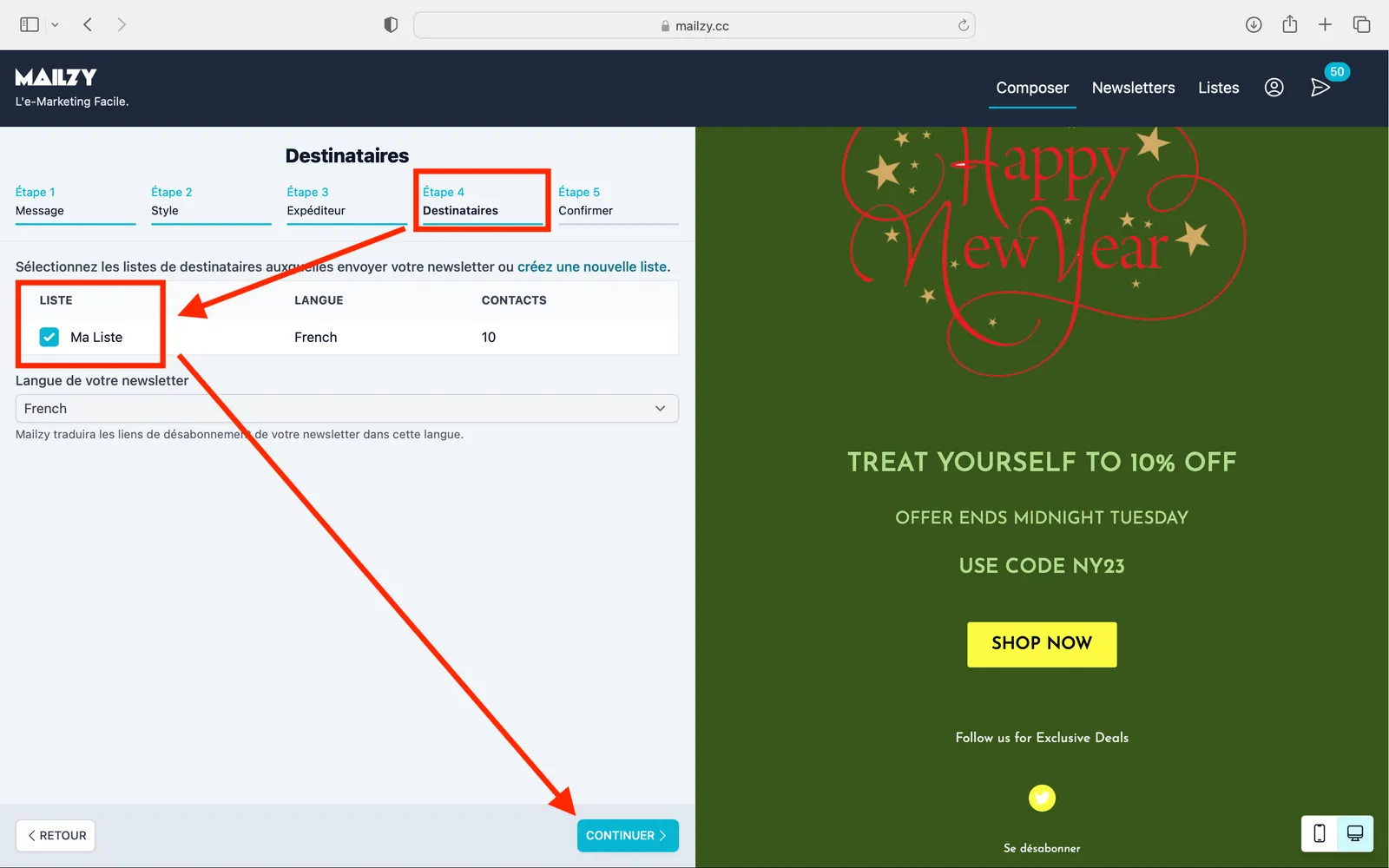
Dit is de stap waarin u de lijst ziet verschijnen die u in stap 1 hebt aangemaakt en die aan uw TOWeb- of PageXL-website is gekoppeld! Selecteer deze en klik op DOORGAAN.
Bevestiging en voorbereiding van de nieuwsbrief
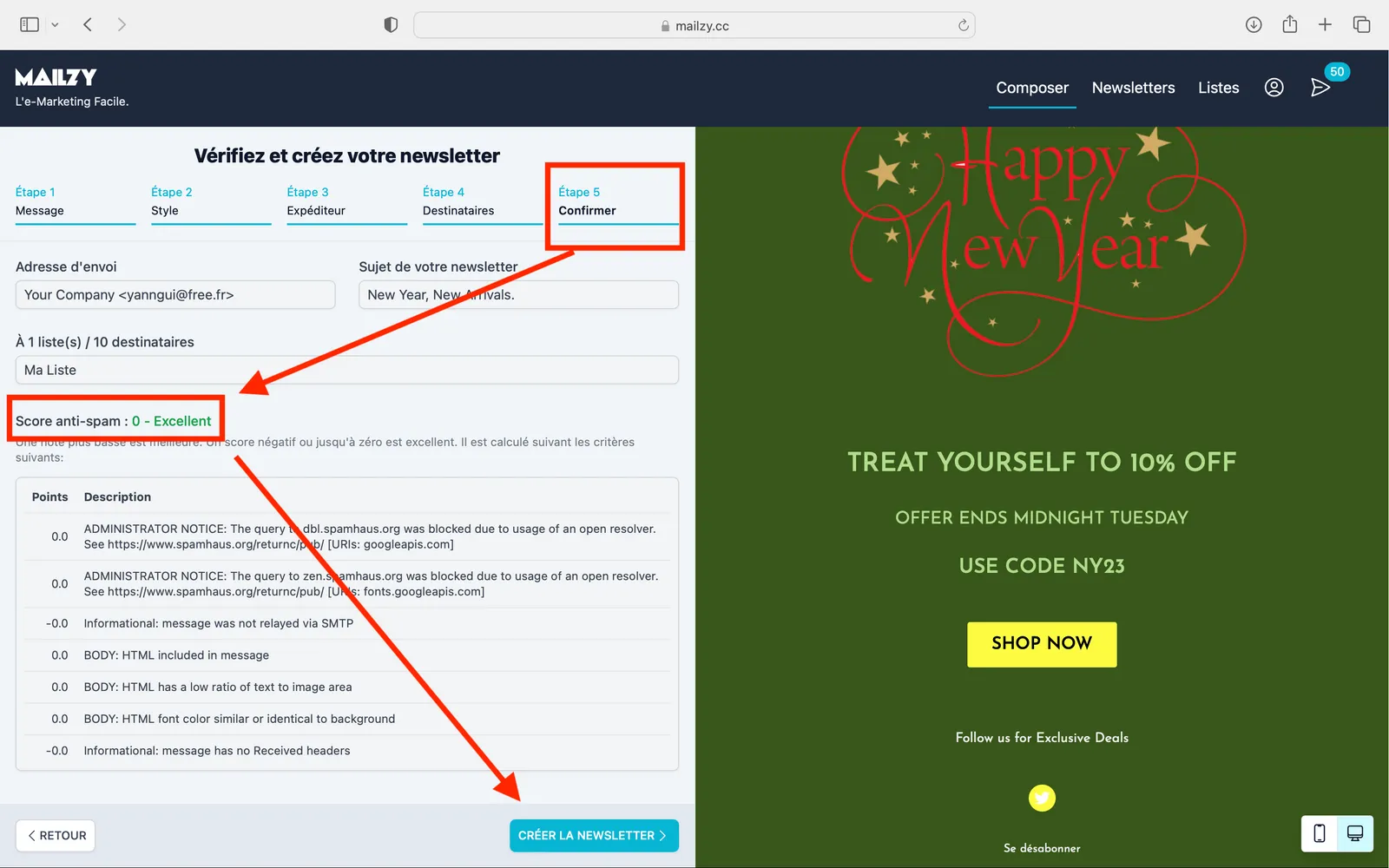
In de laatste stap onderwerpt Mailzy uw nieuwsbrief aan een spamfilter om deze te valideren. Als de test geslaagd is, kunt u op de knop NIEUWSBRIEF AANMAKEN klikken.
Uw nieuwsbrief versturen
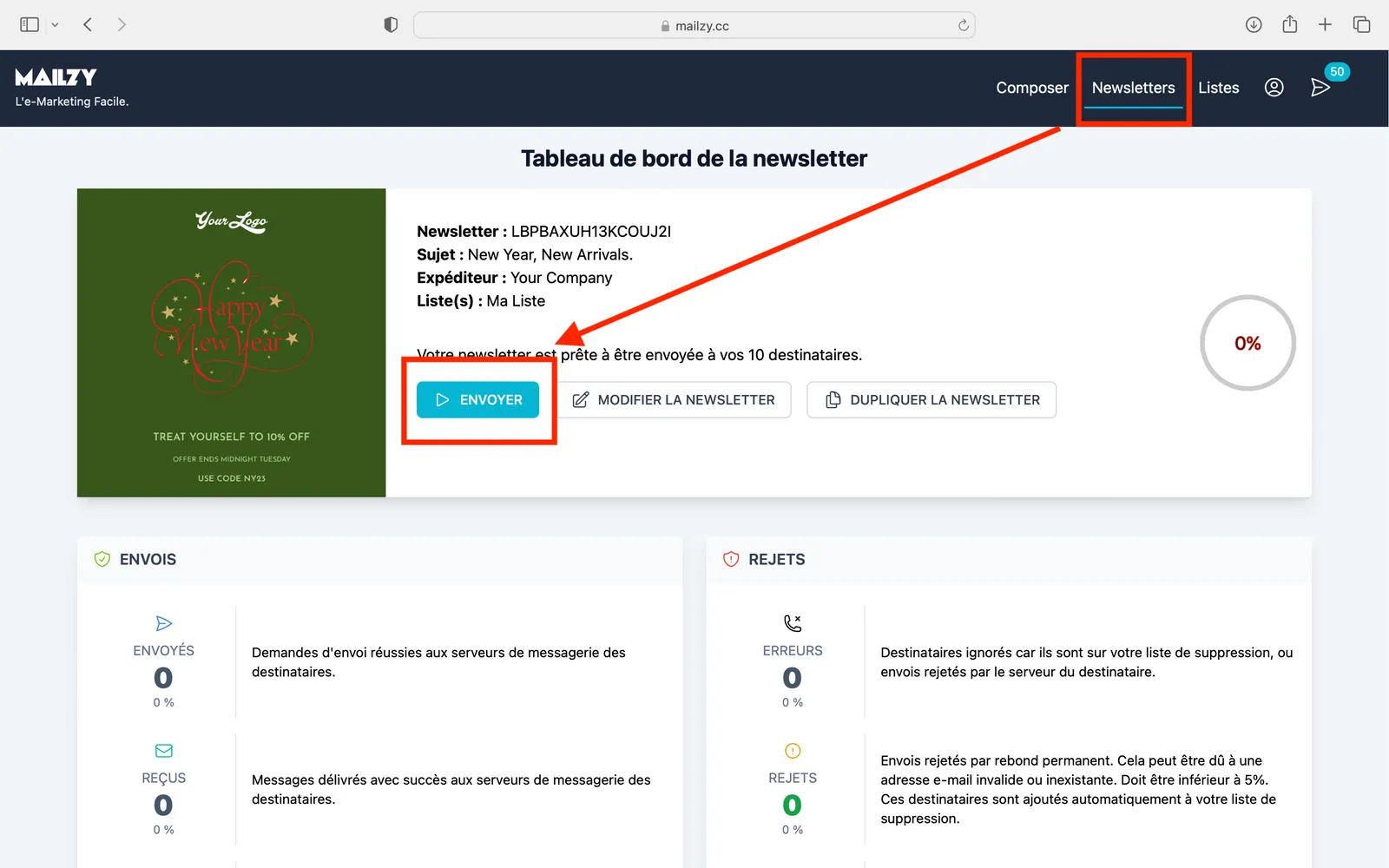
U wordt doorgestuurd naar het menu Nieuwsbrieven van Mailzy, op het dashboard van de nieuwsbrief die u zojuist hebt gemaakt. U hoeft alleen nog op VERSTUREN te klikken om deze naar alle contacten in uw lijst te sturen. Daarvoor moet u voldoende verzendcredits hebben. In de afbeelding hieronder ziet u rechtsboven dat de gebruiker 50 credits heeft; de verzending naar de 10 ontvangers van de lijst is dus mogelijk en daarna blijft er een saldo van 40 credits over:
Bekijk de verzendstatistieken in realtime
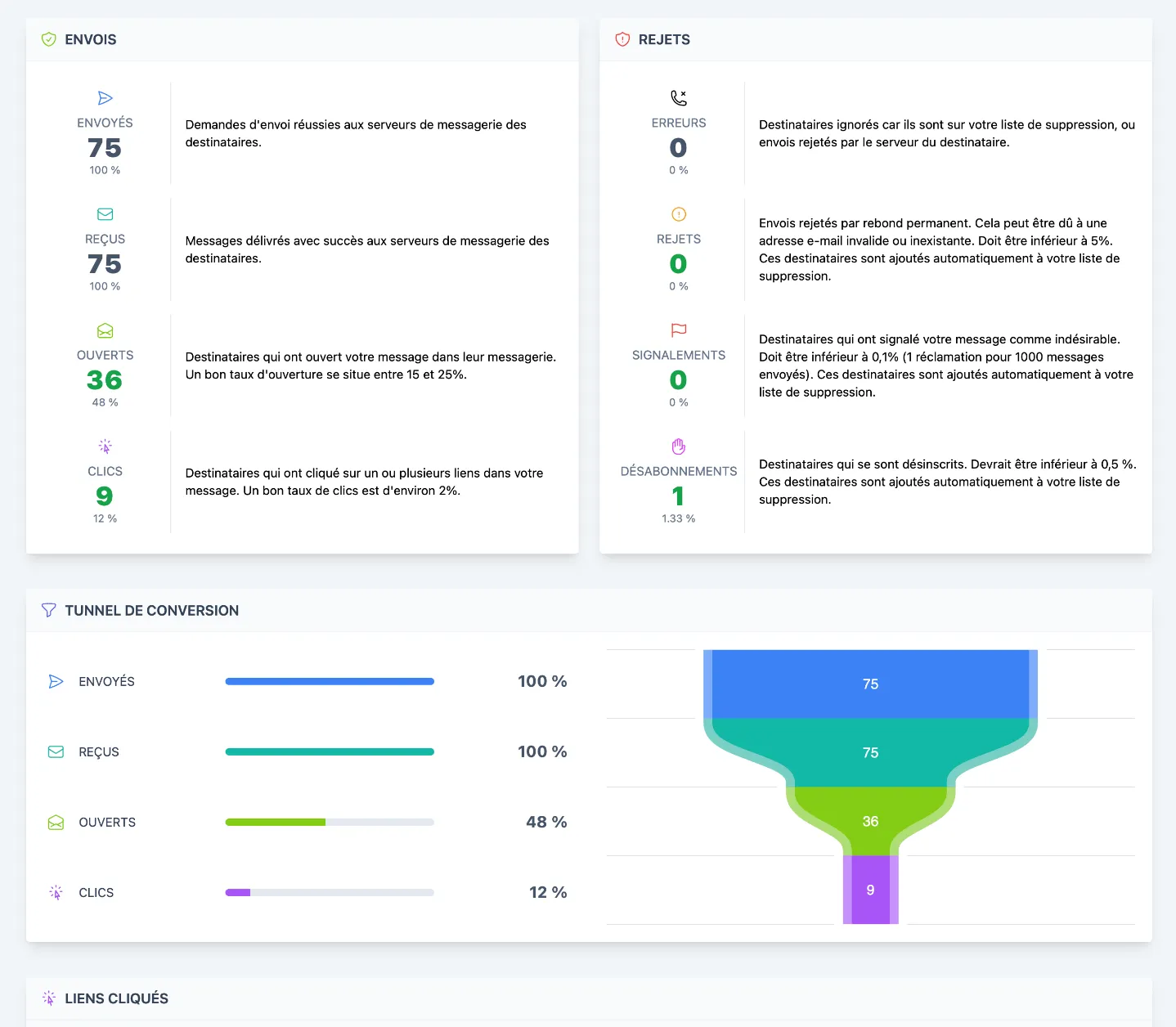
Zodra de verzending is gestart, werkt Mailzy de dashboardpagina in realtime bij om u de verzendstatistieken te tonen, het openingspercentage, het klikpercentage en de meest aangeklikte links, evenals voor elke ontvanger het tijdstip van verzending en ontvangst. Mailzy verwerkt ook automatisch bounces en uitschrijvingen om contacten die niet bestaan of zich willen uitschrijven uit uw mailinglijsten te verwijderen. U hoeft niets te beheren om te voldoen aan de wetgeving op dit gebied!
Dit is het einde van deze tutorial! Omdat het beheer van lijsten met Mailzy volledig gratis is, raden we u ten zeerste aan een door Mailzy beheerd inschrijfformulier op uw TOWeb- of PageXL-website te plaatsen: er is geen limiet aan het aantal contacten.
Dit verplicht u niet om Mailzy te gebruiken voor het versturen van uw nieuwsbrieven, maar u krijgt wel 50 gratis credits bij uw eerste aanmelding bij Mailzy om volledig gratis een nieuwsbrief te versturen.
Hebt u hulp nodig bij het opzetten van uw lijsten of wilt u ons uw feedback op deze tutorial geven, schrijf ons dan gerust op contact@mailzy.cc of via de ondersteuning die in TOWeb of PageXL is ingebouwd. We hebben ook een sectie voor Mailzy op het hulpforum geopend.