

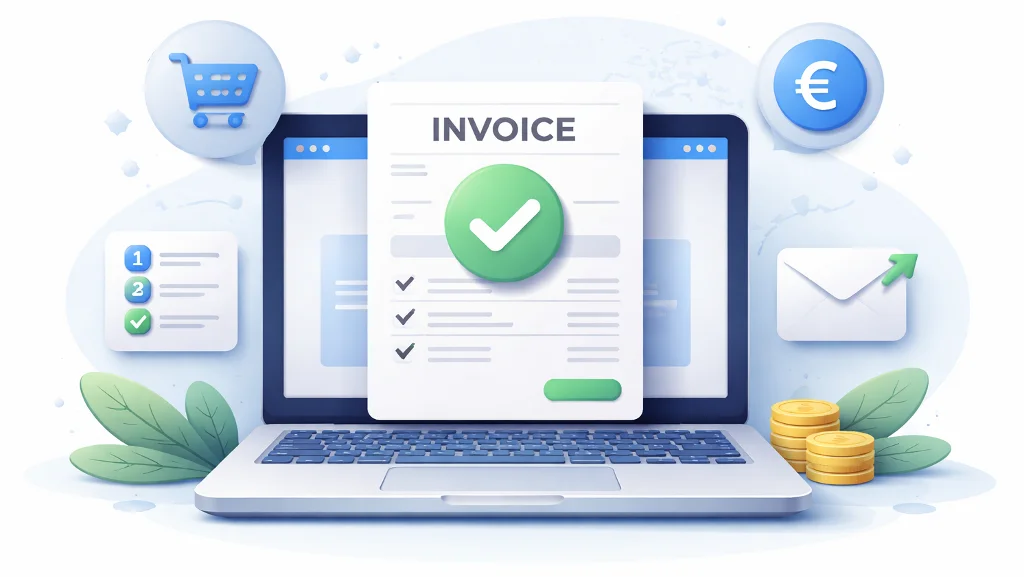
Hasta ahora, gestionar la facturación de una tienda online TOWeb implicaba hacer malabares entre el back-office y una hoja de cálculo, un software de contabilidad externo o emails redactados a mano. Copiar los importes, dar formato a las facturas, enviarlas una a una… Un proceso lento, propenso a errores y poco profesional.
Con TOWeb 14, eso se acabó. El back-office de su sitio integra ahora un sistema de facturación completo con la configuración de su empresa y la generación automática de facturas numeradas enviadas a sus clientes con un clic — todo ello sin salir de su navegador web.
Ningún software de terceros que instalar, ninguna suscripción adicional: la facturación está incluida en la edición e-Commerce de TOWeb.
Por qué es una verdadera ventaja para su actividad
Un sistema de facturación integrado convierte una tarea administrativa que consume mucho tiempo en un proceso automatizado, fiable y generador de valor:
- Ahorro de tiempo — ya no hace falta copiar los datos del pedido en otro software
- Cero errores — los importes, impuestos y datos del cliente se toman automáticamente del pedido
- Imagen profesional — sus facturas llevan su logotipo, sus datos de contacto y sus menciones legales
- Conformidad — numeración secuencial, menciones obligatorias (SIRET, NIF-IVA intracomunitario), archivo
- Satisfacción del cliente — su cliente recibe la factura de inmediato, en el email de confirmación
- Trazabilidad — cada factura se archiva y puede consultarse desde el back-office
- Ninguna dependencia externa — todo se aloja en su propio servidor, sin servicios en la nube de terceros
Cómo activar y utilizar la facturación
Paso 1: activar en TOWeb
Desde una versión 14.04 (o superior) de TOWeb, vaya al paso Back-office > Pedidos + Facturas y marque la opción "Crear y gestionar facturas".
Después publique su sitio para que el back-office en línea incorpore esta nueva funcionalidad.
Paso 2: configurar sus datos de facturación
Inicie sesión en el back-office en línea de su sitio. En la página Pedidos verá un nuevo botón azul "Ajustes de facturas" arriba a la derecha.
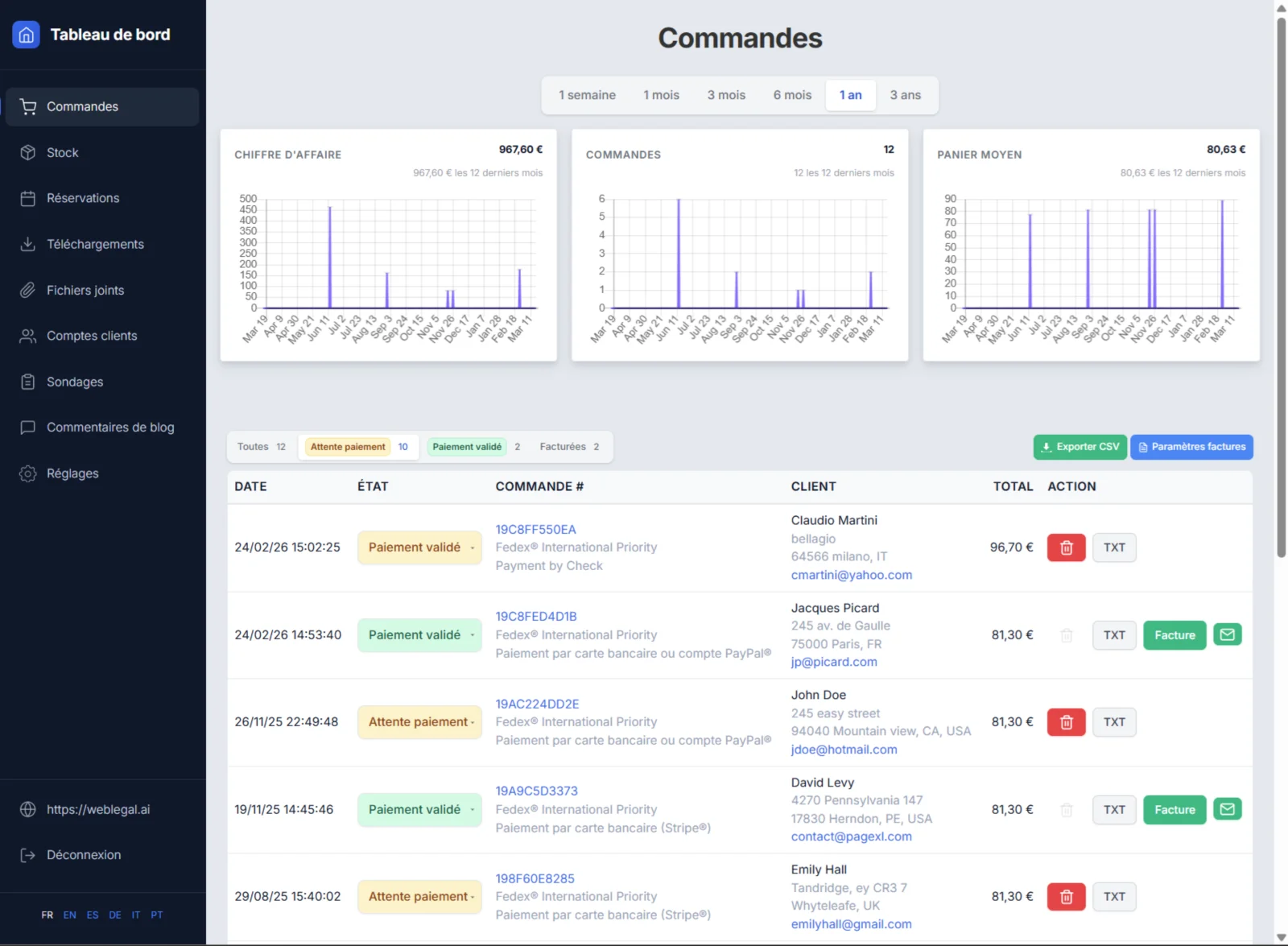
Haga clic en él para acceder a la página Configuración de facturas. Indique:
Los datos de su empresa:
- Razón social
- Dirección completa (calle, código postal, ciudad, país)
- SIRET o número de registro
- NIF-IVA intracomunitario
- Teléfono y email de contacto
- URL de su logotipo (aparecerá en cada factura)
La numeración de sus facturas:
- Un prefijo personalizable (por ejemplo FACT-, INV- o el nombre de su empresa)
- Un sufijo opcional
- El número de cifras (p. ej.: 4 → las facturas se numerarán 0001, 0002, etc.)
- El reinicio automático a cero cada nuevo año
- Una vista previa en tiempo real del próximo número que se asignará (p. ej.: FACT-2026-0003)
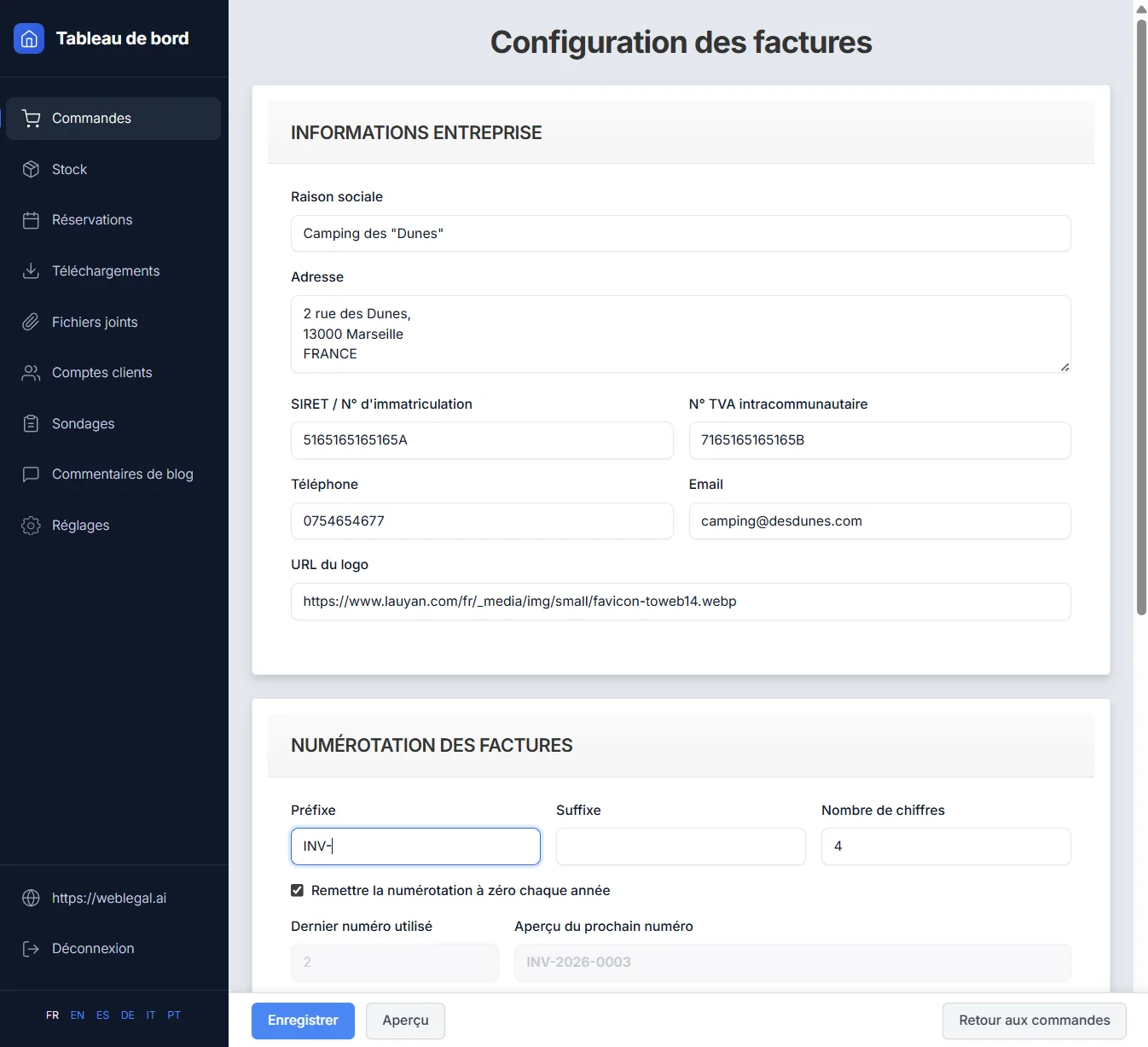
Un botón "Vista previa" le permite ver cómo será su factura antes de generar una real.
Paso 3: generar y enviar sus facturas
La facturación se integra de forma natural en su flujo de trabajo diario.
Cuando cambia el estado de un pedido — por ejemplo, cuando llega un pago y pasa el pedido de "Pendiente de pago" a "Pago validado" — un cuadro de diálogo le propone:
- marcar "Generar la factura" para crear la factura automáticamente
- notificar al cliente por email con un mensaje personalizable
En este mensaje, basta con insertar la variable {INVOICE} para que el enlace a la factura se incluya automáticamente en el email enviado al cliente.
Ejemplo de mensaje de notificación:
Hola, hemos recibido su pago y le informaremos en cuanto empiece la preparación de su pedido.
Su factura: {INVOICE}
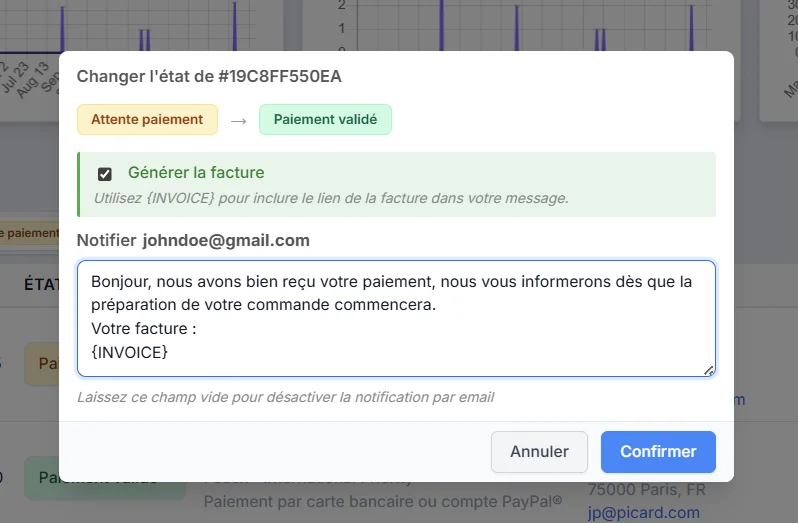
El cliente recibe entonces un email con el enlace directo a su factura. Sin archivos adjuntos que gestionar ni pasos adicionales.
Para los pedidos ya validados, aparece un botón verde "Factura" directamente en la lista de pedidos. Basta un clic para generar o consultar la factura correspondiente.
Todo incluido, nada que instalar
A diferencia de las soluciones que imponen un servicio en la nube externo o una suscripción mensual, la facturación de TOWeb funciona directamente en su alojamiento. Sus facturas se almacenan en su servidor, bajo su control total.
El back-office está disponible en 6 idiomas (francés, inglés, italiano, español, alemán, portugués) para adaptarse a su clientela internacional.
Disponible ya
La facturación integrada está disponible a partir de la actualización TOWeb 14.04 e incluida en la edición e-Commerce (así como en la edición Studio).
¿Ya utiliza TOWeb e-Commerce? Actualice y active la facturación en pocos minutos.
¿Aún no tiene la edición e-Commerce? Es el momento de dar un salto de nivel a su tienda online
Actualización de licencia a TOWeb 14 E-Commerce o Studio
Para realizar la actualización:
→ Instale TOWeb 14 en el ordenador donde se encuentra su versión actual de TOWeb (1 a 13), inicie TOWeb 14 y haga clic en Licencia / Acerca de en el paso Archivo.
→ O tenga a mano su última factura de compra de TOWeb y vaya a la página de actualización de licencia a TOWeb V14
En caso de dificultad, puede contactar con nuestro servicio comercial a través de nuestro formulario de contacto.
Todas las novedades introducidas en TOWeb 14 se detallan en la siguiente página:
→ Todas las novedades de TOWeb 14