

Unser neuer Onlinedienst Mailzy lässt sich jetzt nativ in TOWeb und PageXL integrieren, um kostenlos und unabhängig von Ihren Websites die Anmeldungen Ihrer Kontakte zu Ihren Mailinglisten (Verteilerlisten) zu verwalten. Mailzy ist online verfügbar und ein sehr wirkungsvolles E-Marketing-Werkzeug, um Menschen, die sich für Ihre Dienstleistungen oder Produkte interessieren, direkt und in großer Zahl zu erreichen. Eine Mailingliste kann Ihren Umsatz und Ihre Besucherzahl verzehnfachen!
Wenn Sie die folgenden Anweisungen befolgen, schöpfen Sie das volle Potenzial der Anmeldeformulare Ihrer TOWeb- oder PageXL-Website aus, deren Standardverhalten sehr eingeschränkt ist:
- In PageXL senden Ihnen Anmeldeformulare eine E-Mail-Benachrichtigung mit der anzumeldenden Adresse, die Kontaktliste müssen Sie danach aber selbst verwalten...
- In TOWeb musste man den i-Service "Mailing List" verwenden, der mit einem PHP-Skript arbeitet (Ihr Hoster musste es also unterstützen), um eine Kontaktliste zu füllen, die an die Website gebunden bleibt und anschließend nicht nutzbar ist...
Mit Mailzy läuft die gesamte Verwaltung Ihrer Mailinglisten nahtlos, An- wie Abmeldungen, und Sie verfügen über ein echtes Werkzeug, um mit E-Mail-Marketing zu starten und Ihren Umsatz zu steigern.
SCHRITT 1: EINE LISTE IN MAILZY ERSTELLEN
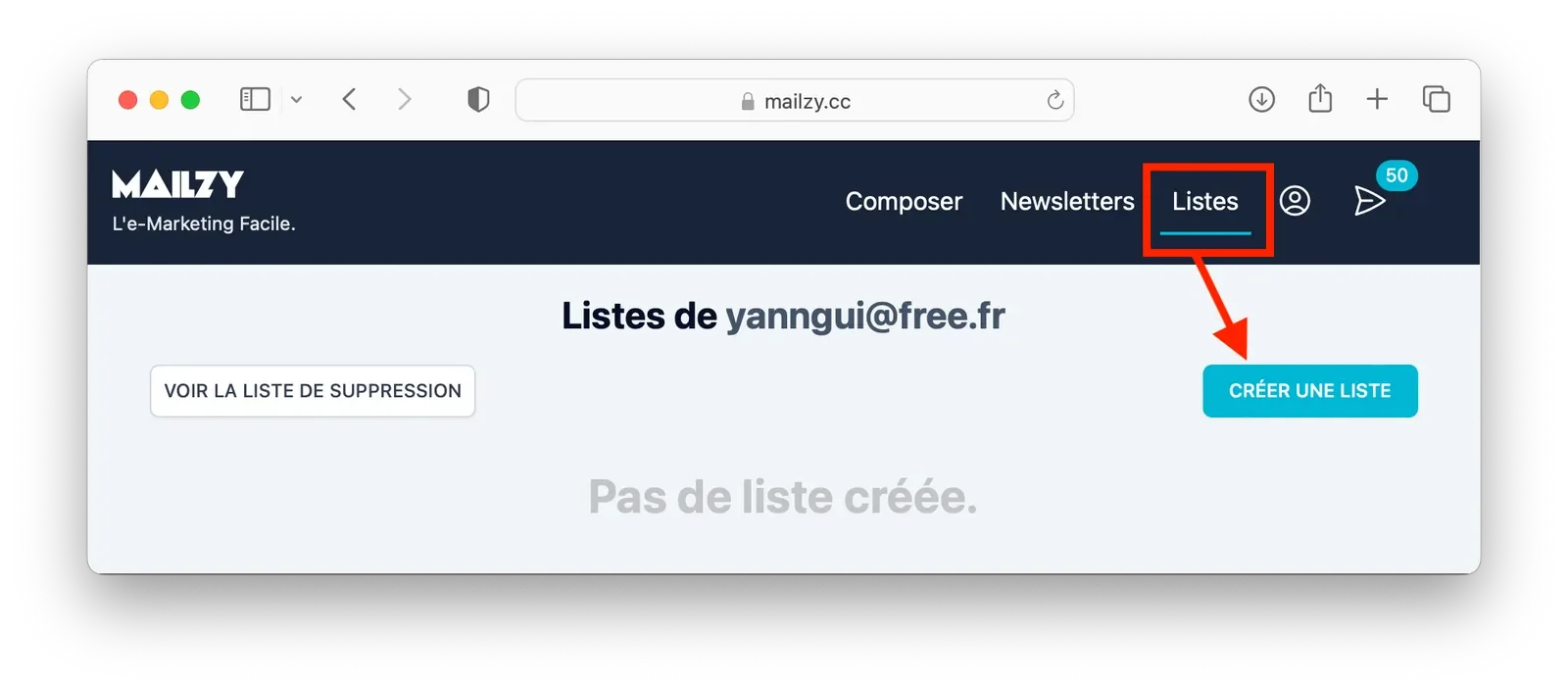
Klicken Sie hier, um sich bei Mailzy anzumelden, öffnen Sie dann in Ihrem Browser das Menü Listen und klicken Sie auf die Schaltfläche zum Erstellen einer neuen Mailingliste :
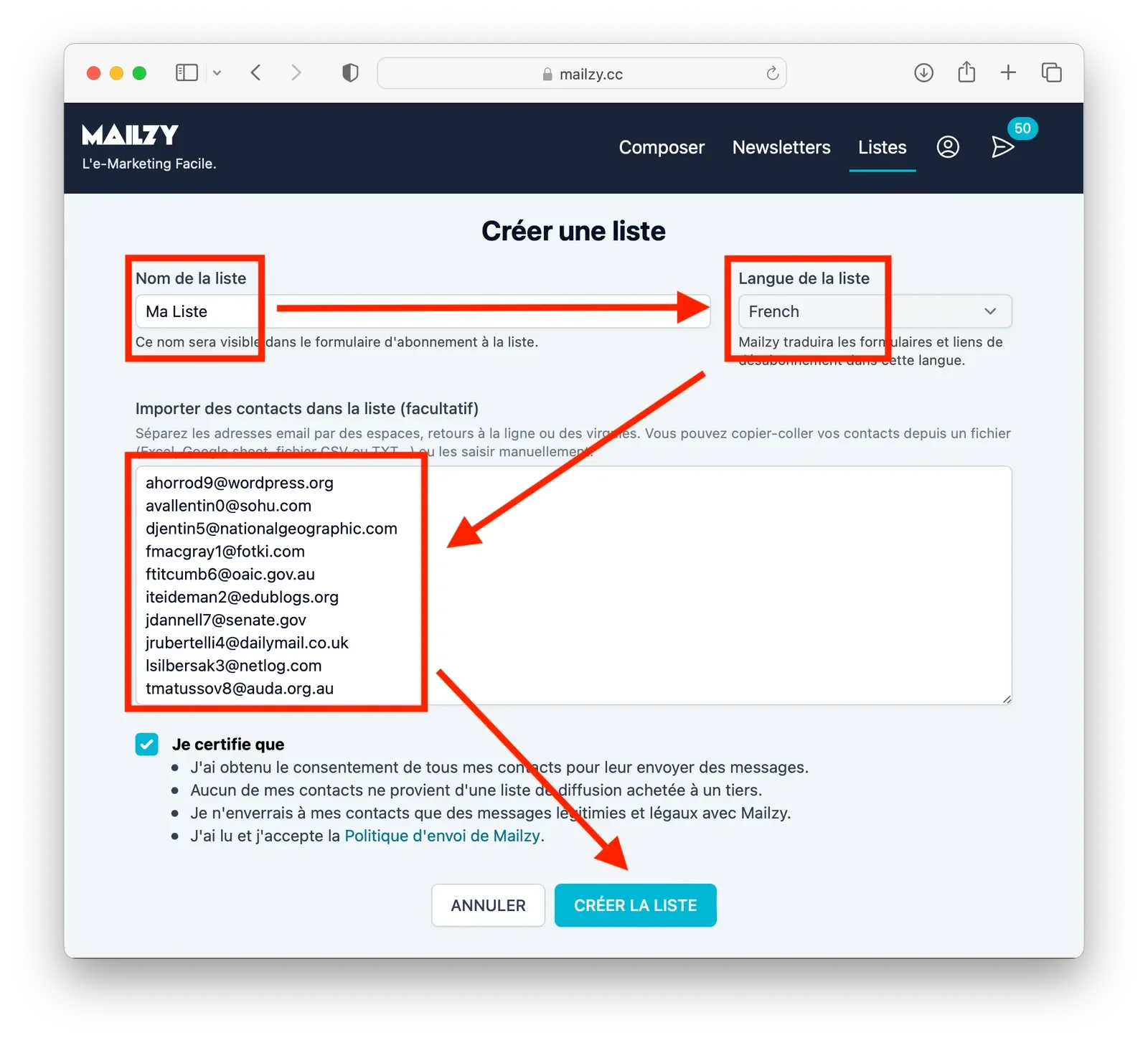
Geben Sie Ihrer Liste nun einen Namen, wählen Sie ihre Sprache (Mailzy übersetzt die An- und Abmeldeformulare und -links Ihrer Mailingliste in diese Sprache) und kopieren Sie dann die Adressen Ihrer ersten Kontakte hinein, falls Sie bereits welche haben. Wenn Sie noch keine Kontakte haben, können Sie eine leere Liste erstellen, indem Sie dieses Feld leer lassen. Hatten Sie Kontakte in Ihrer TOWeb-Website, können Sie über die Schaltfläche Veröffentlichen > Ihre Kontakte informieren > Ihre Kontakte zu Mailzy exportieren sie hierher kopieren:
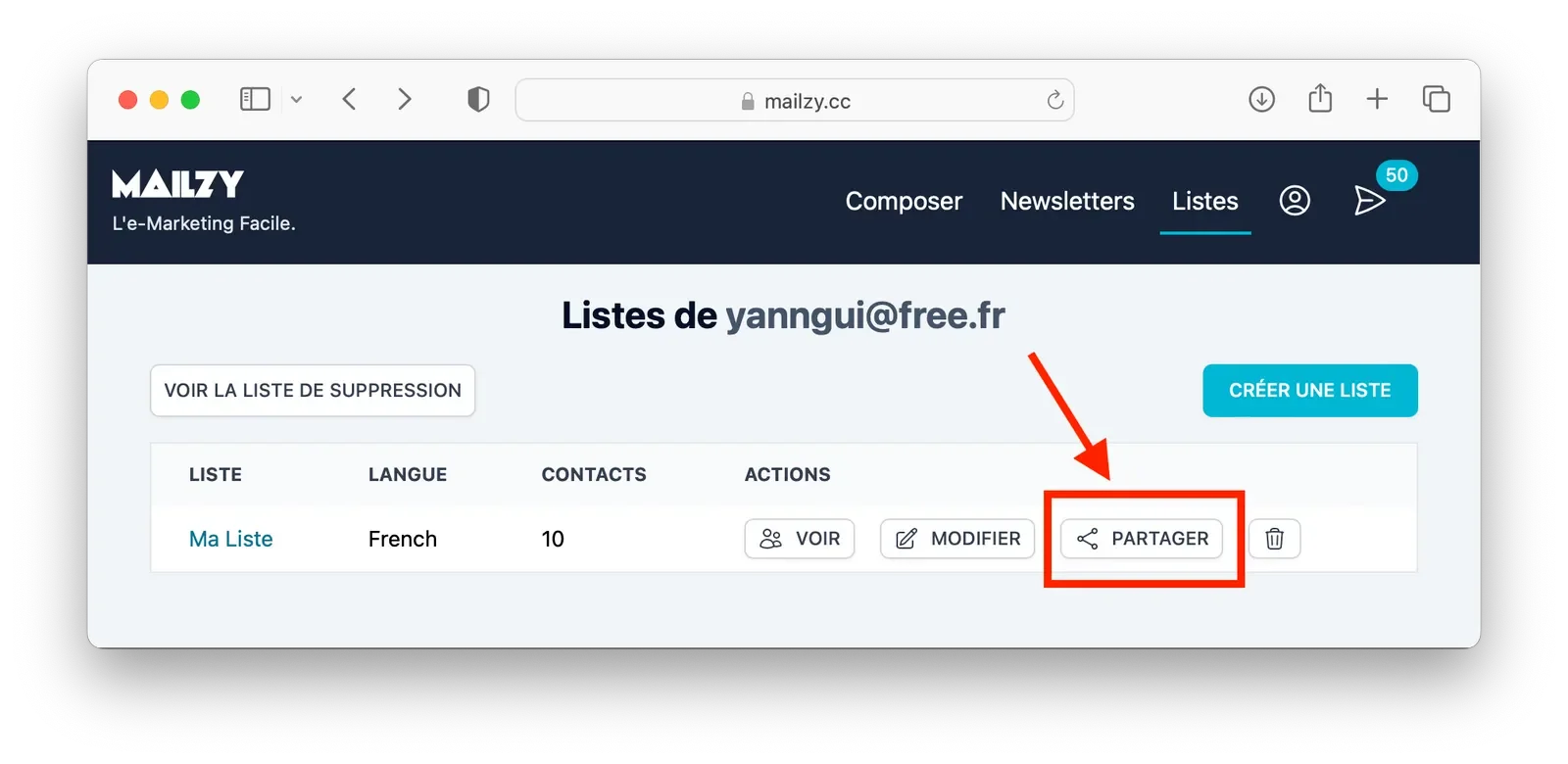
Sobald die Liste erstellt ist, finden Sie sie in Mailzy. Klicken Sie wie unten gezeigt auf die Schaltfläche TEILEN:
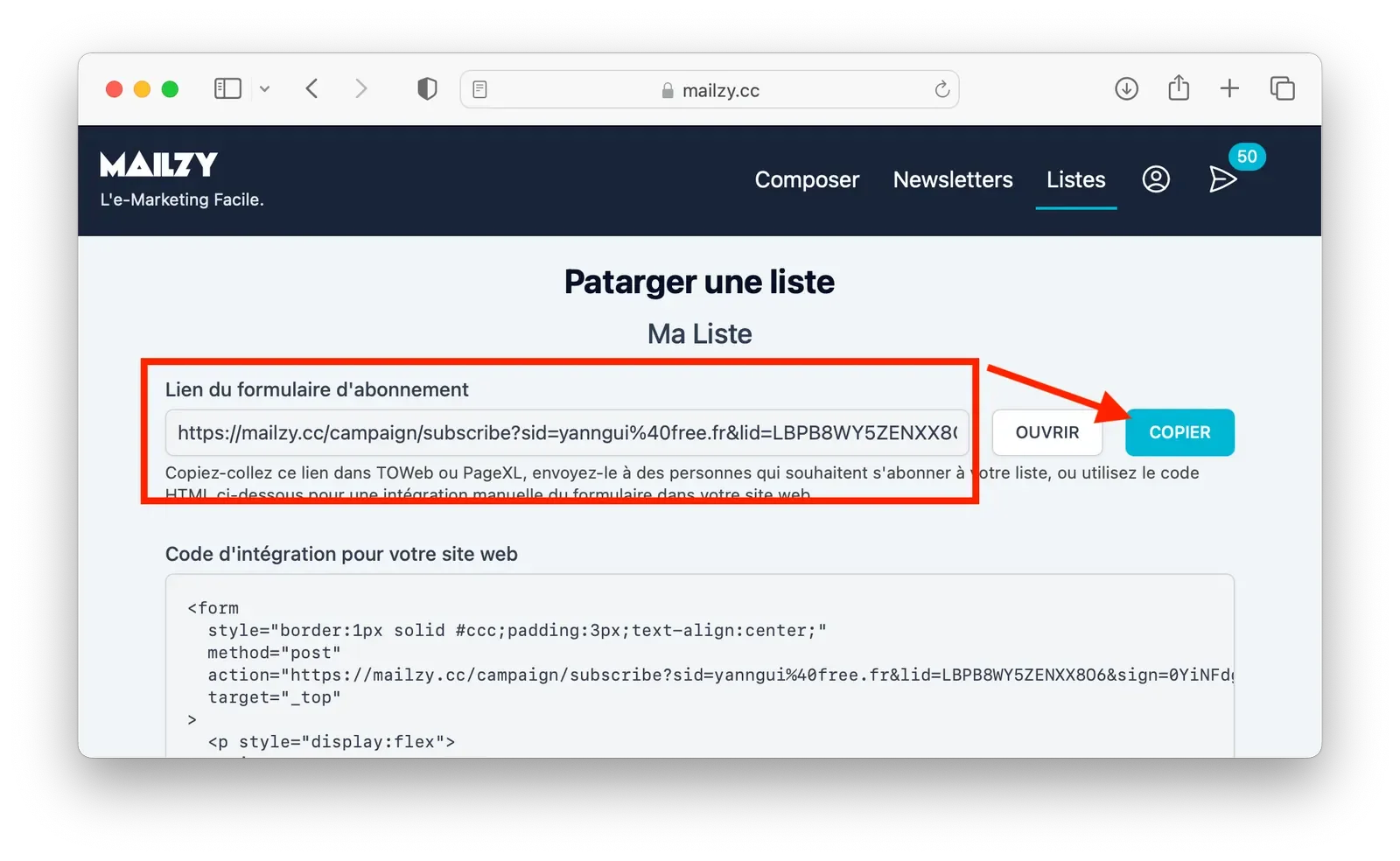
Sie gelangen dann zu den Freigabeinformationen der Liste und insbesondere zum Link des Anmeldeformulars Ihrer Mailingliste. Um diesen Link in TOWeb oder PageXL einzubinden, klicken Sie auf die Schaltfläche KOPIEREN, damit der Link in die Zwischenablage kopiert wird:
SCHRITT 2: DEN FREIGABELINK IN IHRE WEBSITE EINFÜGEN
Wenn Sie TOWEB verwenden

Gehen Sie in TOWeb zum Schritt Veröffentlichen > Ihre Kontakte informieren und verwenden Sie dann die Schaltfläche, mit der Sie den in Schritt 1 in die Zwischenablage kopierten Link Ihres Mailzy-Anmeldeformulars einfügen. Das war’s!
Jetzt müssen Sie Ihre Mailingliste nur noch nutzen, wie in Schritt 3 ausführlich erklärt.
Wenn Sie PAGEXL verwenden
(1)(2)(3)
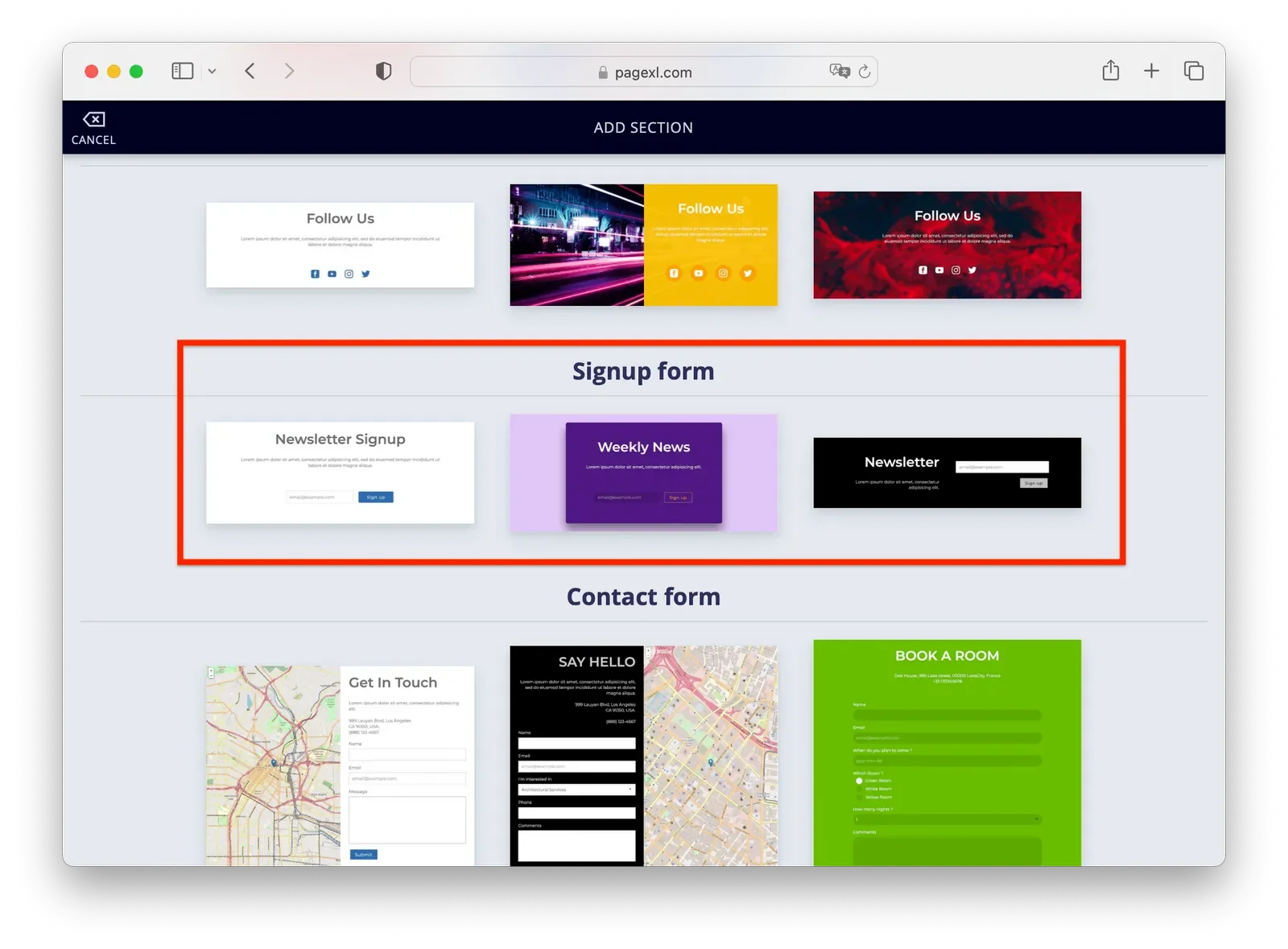
1) Wenn Ihre PageXL-Website noch keinen Abschnitt mit einem Anmeldeformular enthält, fügen Sie einen hinzu, indem Sie auf die Schaltfläche "Plus" eines der Abschnitte Ihrer Seite klicken, und blättern Sie dann durch die Abschnittsvorlagen, um eine der standardmäßig angebotenen Vorlagen für die Anmeldung Ihrer Besucher auszuwählen (Bild 1).
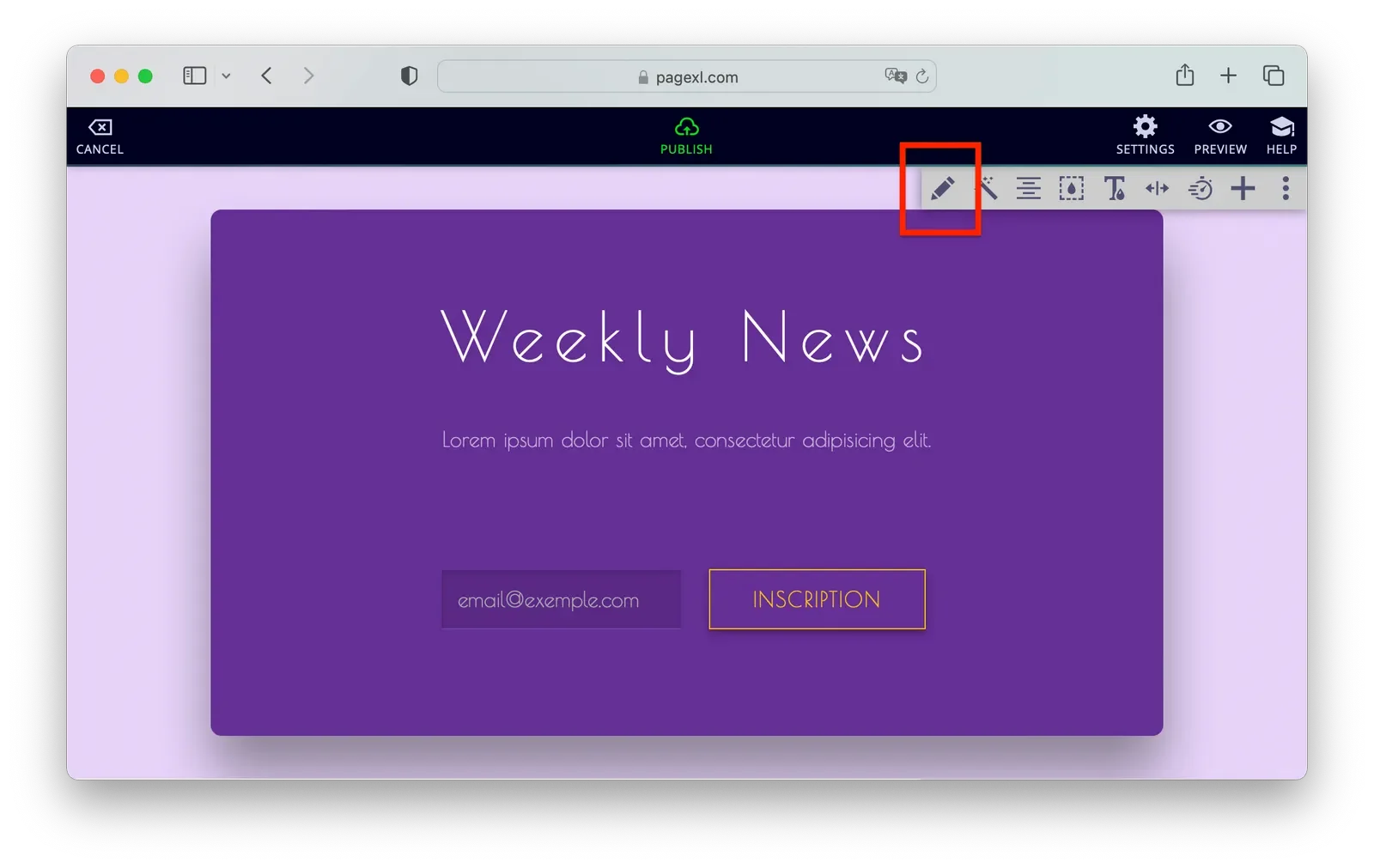
2) Klicken Sie auf das "Stift"-Symbol, um den Inhalt des soeben hinzugefügten Abschnitts zu bearbeiten (Bild 2).
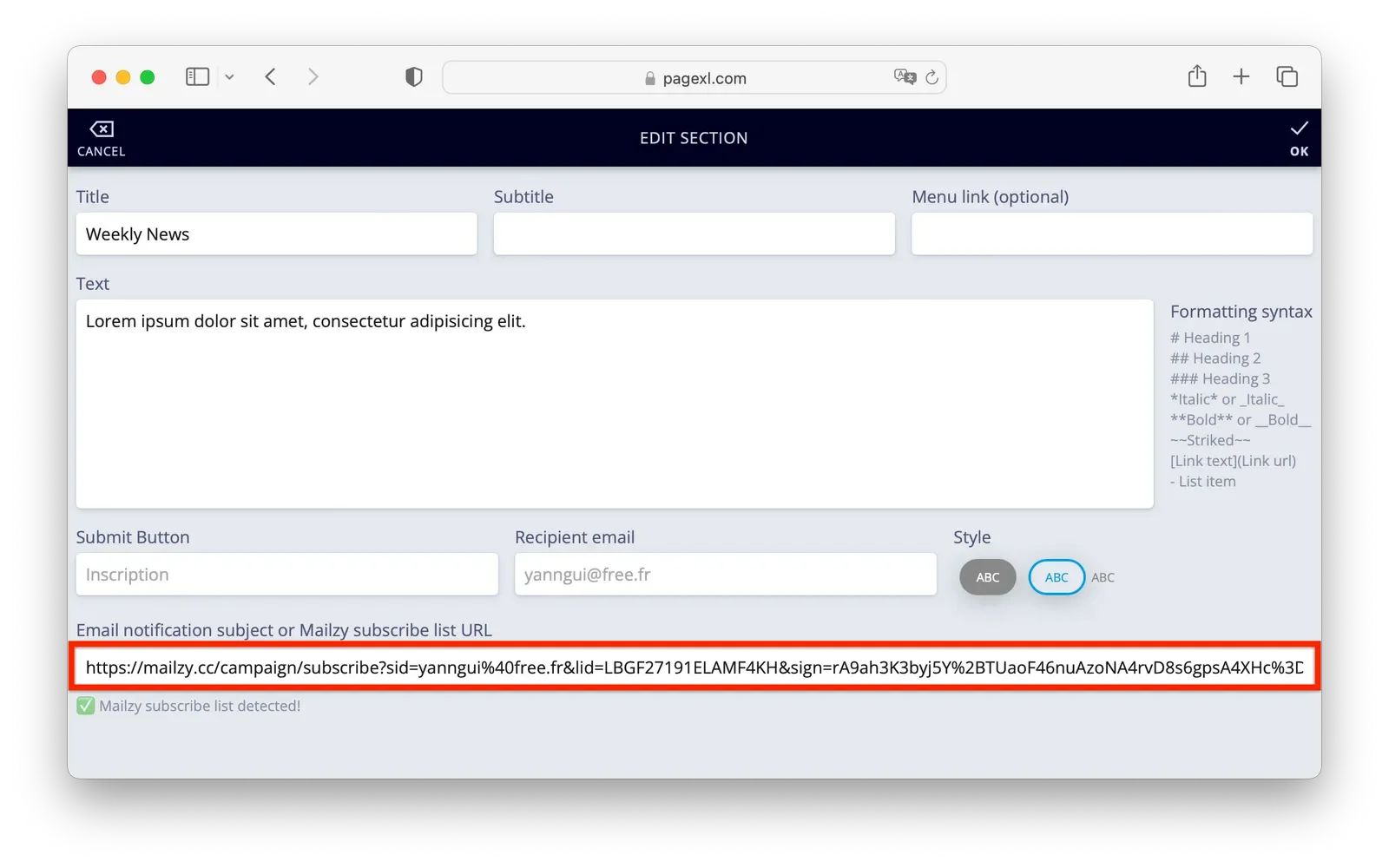
3) Setzen Sie dann den Cursor in das unten gezeigte Eingabefeld und fügen Sie den Link des Mailzy-Anmeldeformulars ein (Rechtsklick + Einfügen oder CTRL+V), der in Schritt 1 in die Zwischenablage kopiert wurde (Bild 3).
Klicken Sie anschließend oben rechts auf OK, um den geänderten Abschnitt zu speichern, und veröffentlichen Sie Ihre PageXL-Website erneut, um Ihr Anmeldeformular online zu testen! Jetzt müssen Sie Ihre Mailingliste nur noch nutzen, wie in Schritt 3 ausführlich erklärt.
SCHRITT 3: IHRE MAILINGLISTE NUTZEN
Ihre Mailingliste wird nun von den Besuchern Ihrer TOWeb- oder PageXL-Website gefüllt, ohne dass Sie etwas tun müssen. Beachten Sie, dass dieselbe Liste von mehreren TOWeb- und/oder PageXL-Websites gefüllt werden kann, was bisher unmöglich war. Oder mehrere Listen von derselben Website, insbesondere wenn Ihre Website mehrsprachig ist und Sie Ihre Newsletter in verschiedenen Sprachen versenden.
Jetzt müssen Sie nur noch Mailzy nutzen, um Ihre Kontaktlisten einzusehen und ihnen Newsletter zu senden, um Ihre Website zu bewerben und Ihren Umsatz zu verzehnfachen, indem Sie sie informieren: Neuigkeiten, Gutscheine, Veranstaltungen, Schlussverkäufe...
Im Folgenden sehen Sie Schritt für Schritt, wie Sie den ersten Newsletter erstellen, der Ihre Liste verwendet; bei der Erstellung Ihres Mailzy-Kontos erhalten Sie 50 Versandguthaben geschenkt – nutzen Sie sie, es ist kostenlos!
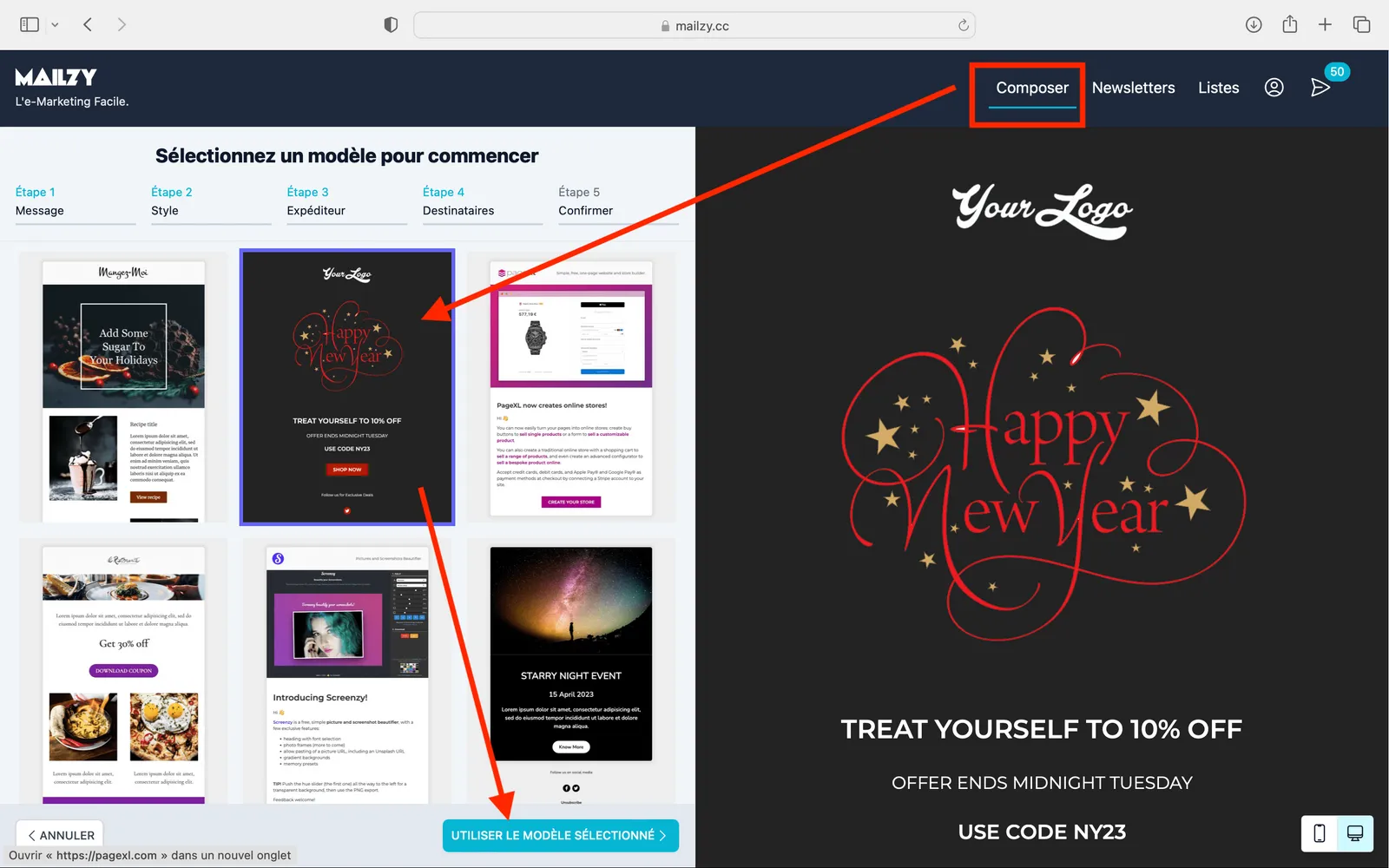
Wählen Sie eine Newsletter-Vorlage
Öffnen Sie Mailzy erneut in Ihrem Browser, indem Sie hier klicken, um zum Bildschirm Verfassen zu gelangen, wählen Sie eine Newsletter-Vorlage und klicken Sie dann auf die Schaltfläche AUSGEWÄHLTE VORLAGE VERWENDEN >
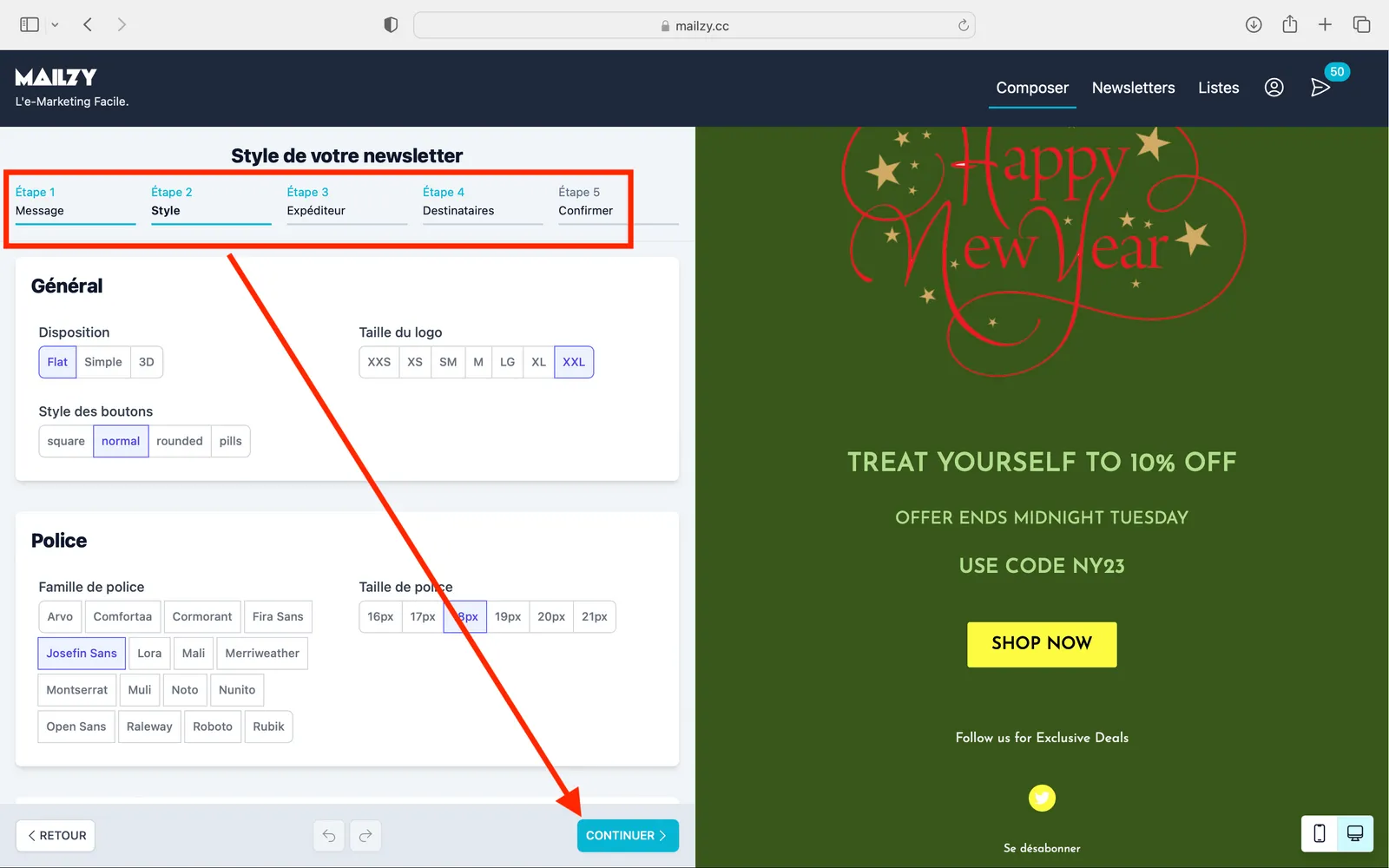
Passen Sie die Vorlage an Ihre Marke an
Sobald die Vorlage ausgewählt ist, passen Sie sie in Mailzy in 5 Schritten an: Nachrichteninhalt, Stil (wie hier gezeigt), Absender, Empfänger und schließlich Bestätigung. Klicken Sie auf die Schaltfläche WEITER >, um von Schritt zu Schritt zu gelangen:
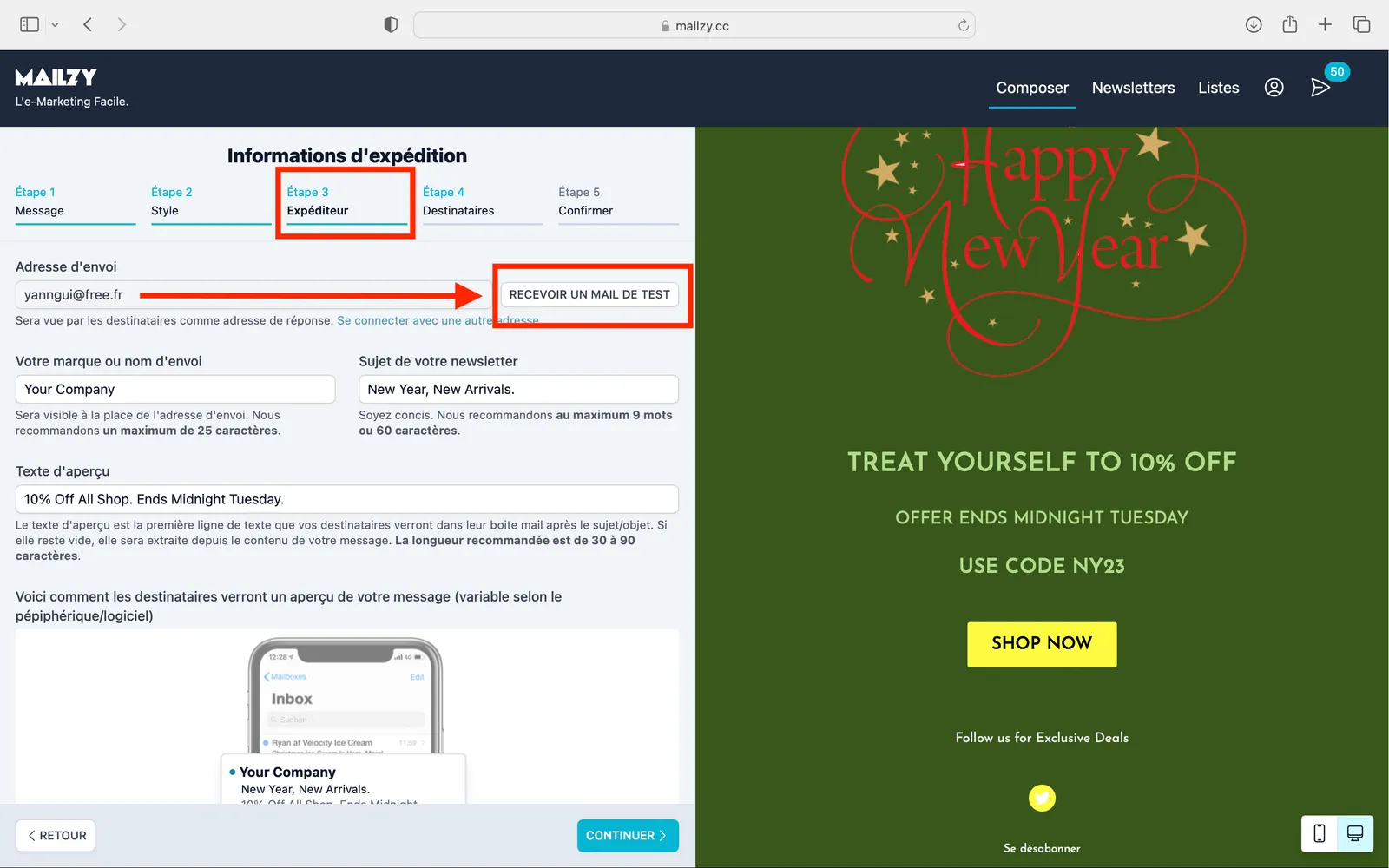
Senden Sie sich eine Test-/Vorschau-E-Mail
Im Schritt Umschlag, in dem Sie die Versandeinstellungen wie den Betreff des Newsletters oder Ihren Markennamen festlegen, der anstelle der Absenderadresse angezeigt wird, können Sie sich selbst eine Vorschau der E-Mail senden, die Ihre Empfänger erhalten. Es wird empfohlen, diesen Testversand durchzuführen, zum Beispiel um zu prüfen, ob die Links in Ihrem Newsletter richtig funktionieren:
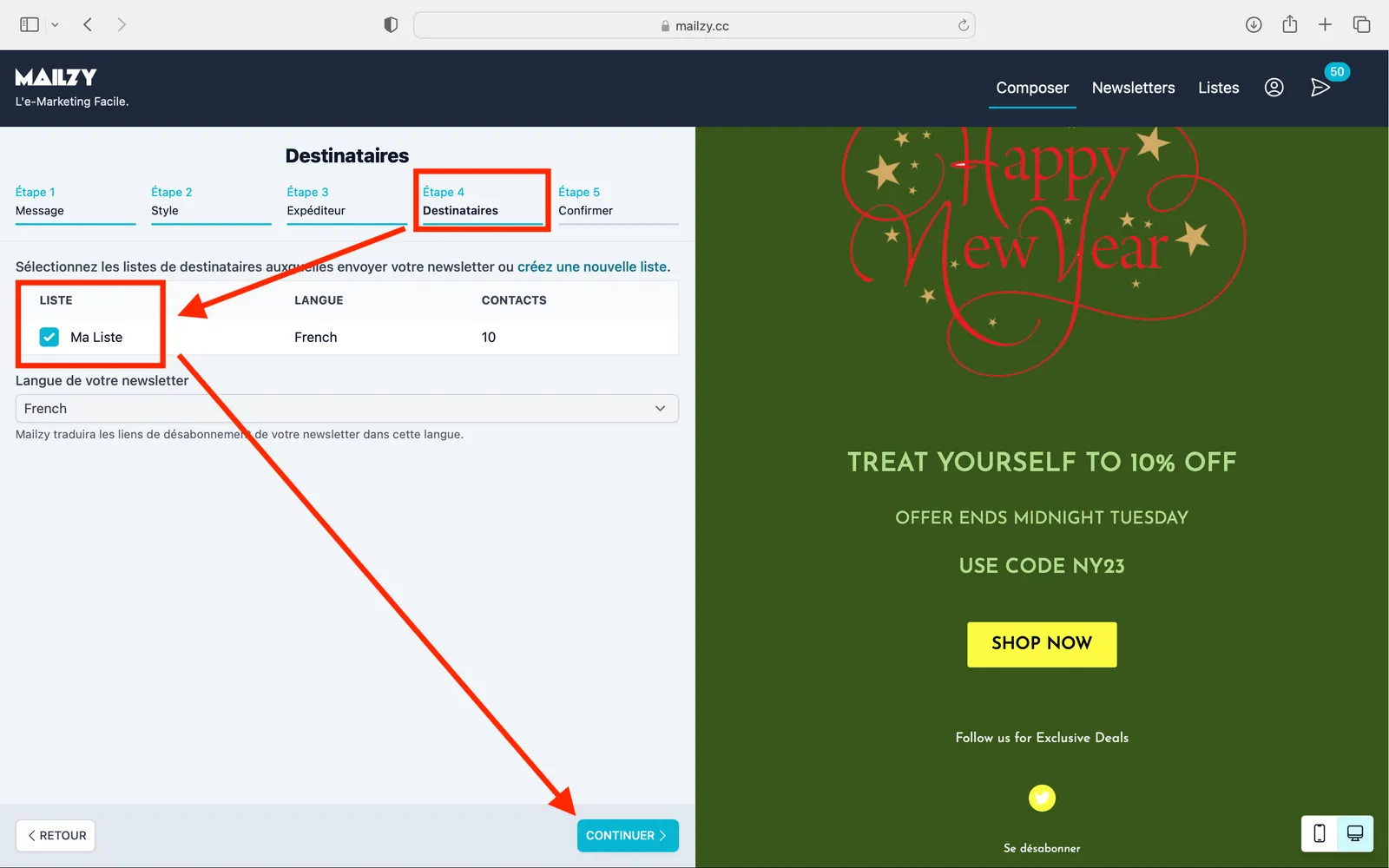
Wählen Sie die Empfängerlisten aus
In diesem Schritt erscheint die Liste, die Sie in Schritt 1 erstellt haben und die mit Ihrer TOWeb- oder PageXL-Website verknüpft wurde! Wählen Sie sie aus und klicken Sie auf WEITER.
Bestätigung und Vorbereitung des Newsletters
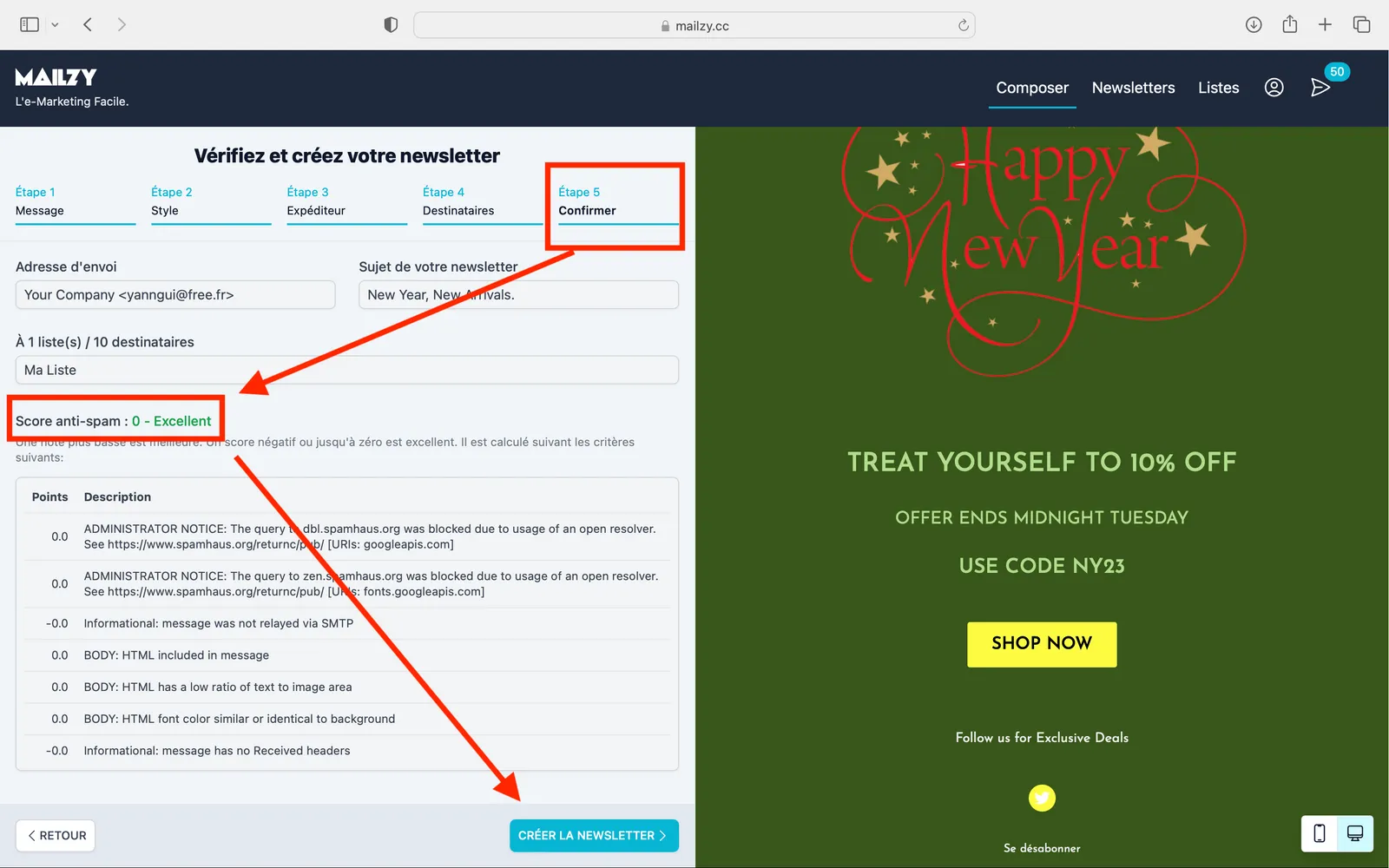
Im letzten Schritt prüft Mailzy Ihren Newsletter mit einem Spamfilter, um ihn freizugeben. Ist der Test bestanden, können Sie auf die Schaltfläche NEWSLETTER ERSTELLEN klicken.
Versand Ihres Newsletters
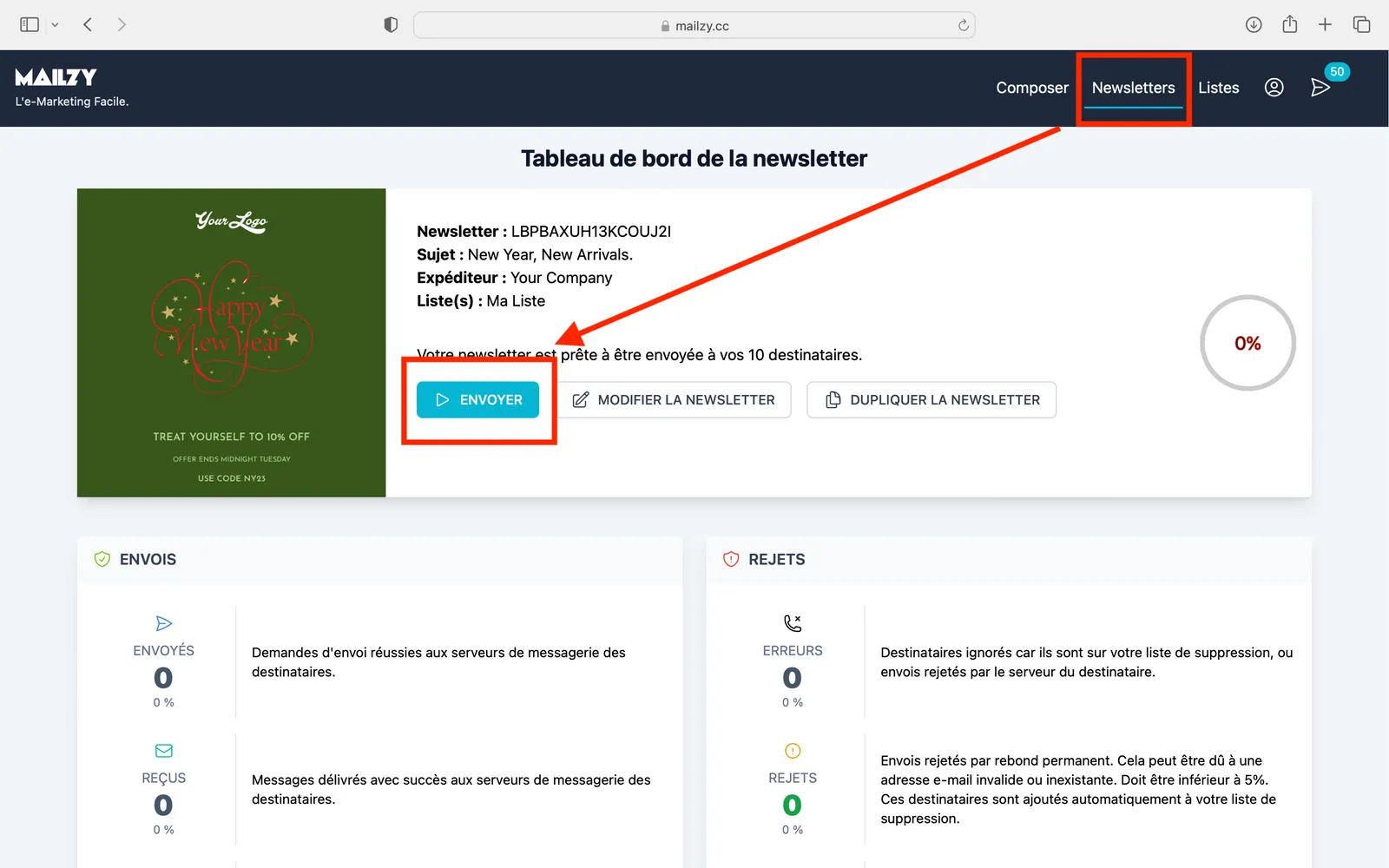
Sie werden zum Menü Newsletter von Mailzy weitergeleitet, auf das Dashboard des soeben erstellten Newsletters. Jetzt müssen Sie nur noch auf SENDEN klicken, um ihn an alle Kontakte Ihrer Liste zu senden. Dazu benötigen Sie genügend Versandguthaben. Die Abbildung unten zeigt oben rechts, dass der Benutzer über 50 Guthaben verfügt; der Versand an die 10 Empfänger der Liste ist also möglich, danach beträgt der Saldo 40 Guthaben:
Verfolgen Sie die Versandstatistiken in Echtzeit
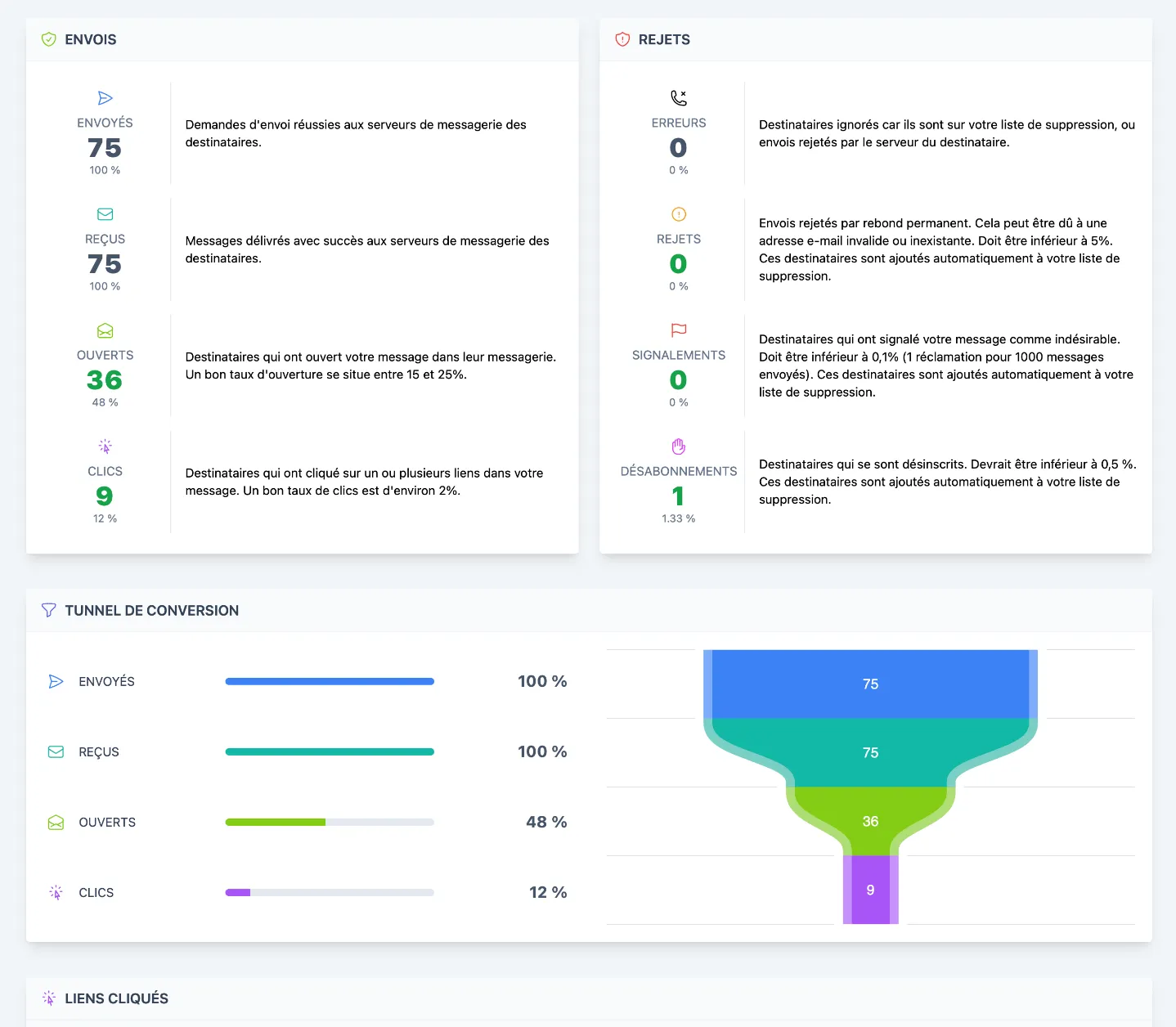
Sobald der Versand begonnen hat, aktualisiert Mailzy die Dashboard-Seite in Echtzeit und zeigt Ihnen die Versandstatistiken, die Öffnungsrate, die Klickrate und die am häufigsten geklickten Links sowie für jeden Empfänger die Versand- und Empfangszeit. Mailzy übernimmt außerdem automatisch Bounces und Abmeldungen, um nicht existierende oder abmeldewillige Kontakte aus Ihren Mailinglisten zu entfernen. Sie müssen sich um nichts kümmern, um die einschlägigen gesetzlichen Vorschriften einzuhalten!
Das ist das Ende dieser Anleitung! Da die Listenverwaltung mit Mailzy völlig kostenlos ist, empfehlen wir Ihnen dringend, auf Ihrer TOWeb- oder PageXL-Website ein von Mailzy verwaltetes Anmeldeformular einzurichten – die Anzahl der Kontakte ist unbegrenzt.
Das verpflichtet Sie nicht, Mailzy für den Versand Ihrer Newsletter zu verwenden, aber Sie erhalten bei der ersten Anmeldung bei Mailzy 50 Gratis-Guthaben, um einen Newsletter völlig kostenlos zu versenden.
Wenn Sie Hilfe beim Einrichten Ihrer Listen benötigen oder uns Ihr Feedback zu dieser Anleitung geben möchten, schreiben Sie uns gerne an contact@mailzy.cc oder über den in TOWeb oder PageXL integrierten Support. Außerdem haben wir einen eigenen Bereich für Mailzy im Hilfeforum eröffnet.