

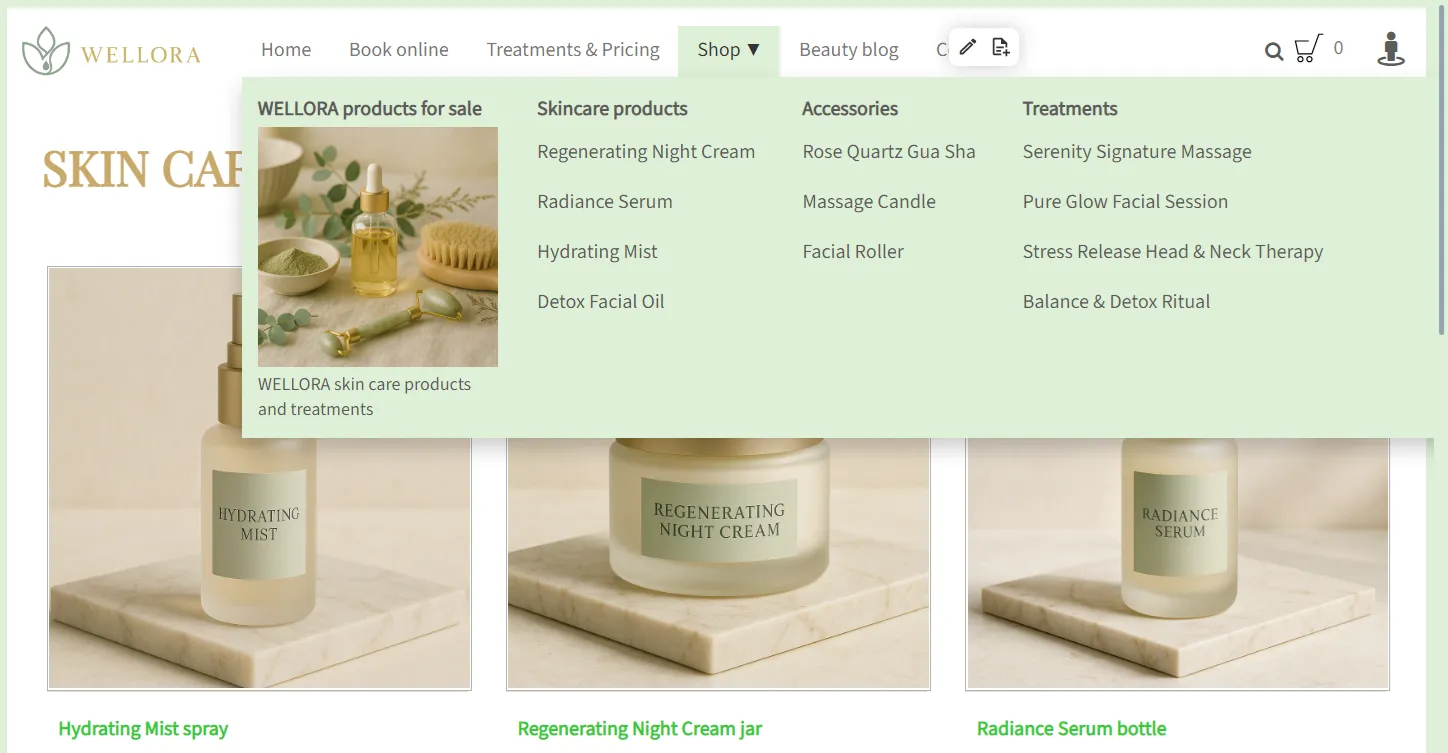
Mit Version 14 führt TOWeb die native Unterstützung von Mega-Menüs ein. Diese Menüart, die auf E-Commerce- und inhaltsreichen Websites inzwischen üblich ist, zeigt weit mehr als eine einfache Liste von Links: Bilder, Überschriften, Kategorien und klare Hierarchien sind sofort beim Öffnen des Menüs sichtbar.
Das Ziel ist einfach: die Navigation verbessern, den Zugang zu wichtigen Seiten erleichtern und die Website übersichtlicher machen, vor allem wenn sie viele Rubriken enthält.
Was ist ein Mega-Menü?
Ein Mega-Menü ist ein erweitertes Navigationsmenü, das sich in der Regel beim Überfahren oder Anklicken eines Eintrags im Hauptmenü öffnet.
Im Gegensatz zu einem klassischen Menü kann es Folgendes enthalten:
- mehrere Spalten mit Links
- Kategorieüberschriften
- ein Vorstellungsbild
- einen kurzen Beschreibungstext
Diese Menüart eignet sich besonders für:
- E-Commerce-Websites
- Präsentationswebsites mit vielen Seiten
- Websites von Institutionen oder Vereinen
- Websites mit mehreren Dienstleistungen oder Produktlinien
Mega-Menüs in TOWeb 14
In TOWeb 14 sind Mega-Menüs direkt in das Navigationssystem der Website integriert.
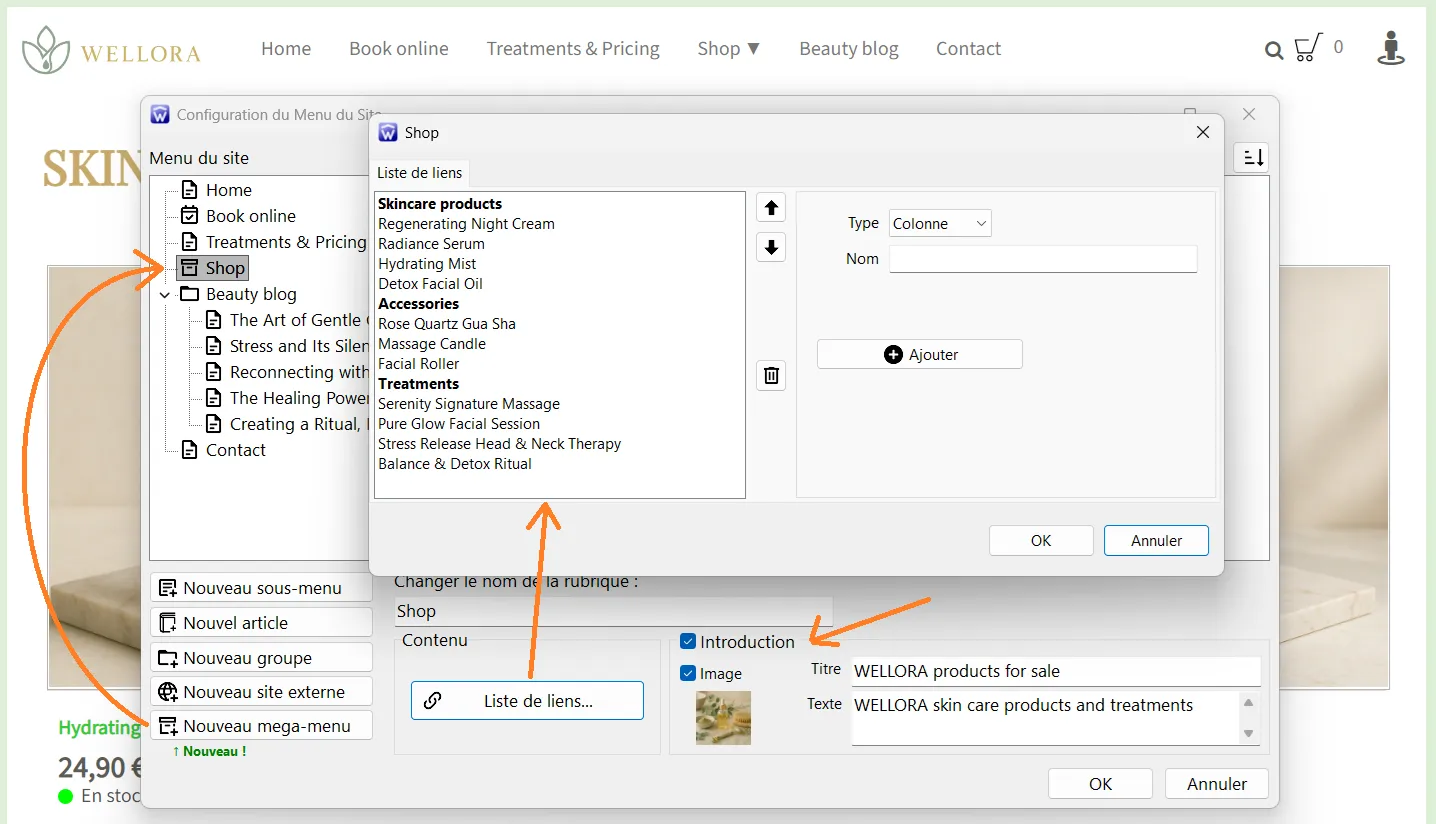
Sie werden im Verwaltungsfenster des Hauptmenüs konfiguriert, das jederzeit über das Tastenkürzel CTRL+M erreichbar ist.
Jedes Mega-Menü kann bestehen aus:
- einer optionalen ersten Spalte mit einem Bild, einer Überschrift und einem Text
- mehreren Spalten mit Links, die jeweils eine Kategorie darstellen können
- einer Struktur, die sich vollständig an Ihre Bedürfnisse anpassen lässt
Sie können mehrere Mega-Menüs auf derselben Website erstellen.
Das mit TOWeb 14 gelieferte Template WELLORA enthält ein Beispiel für ein Mega-Menü in seinem Bereich „Shop“.
Es zeigt eine typische Verwendung: eine visuelle Präsentation, gefolgt von 3 in Spalten angeordneten Produktkategorien.
Warum ein Mega-Menü verwenden?
Der Hauptvorteil des Mega-Menüs ist eine bessere Benutzererfahrung, wenn die Website umfangreicher wird.
Konkret können Sie damit:
- die Anzahl der Klicks bis zu einer Seite verringern
- wichtige Kategorien schon auf der ersten Ebene sichtbar machen
- zu lange Dropdown-Menüs vermeiden
- Informationen klar strukturieren
Auf einer E-Commerce-Website können Sie damit zum Beispiel sofort die verschiedenen Produktlinien präsentieren.
Auf einer Präsentationswebsite erleichtert es den Zugang zu Leistungen, wichtigen Seiten oder praktischen Informationen.
Anpassung und Stile
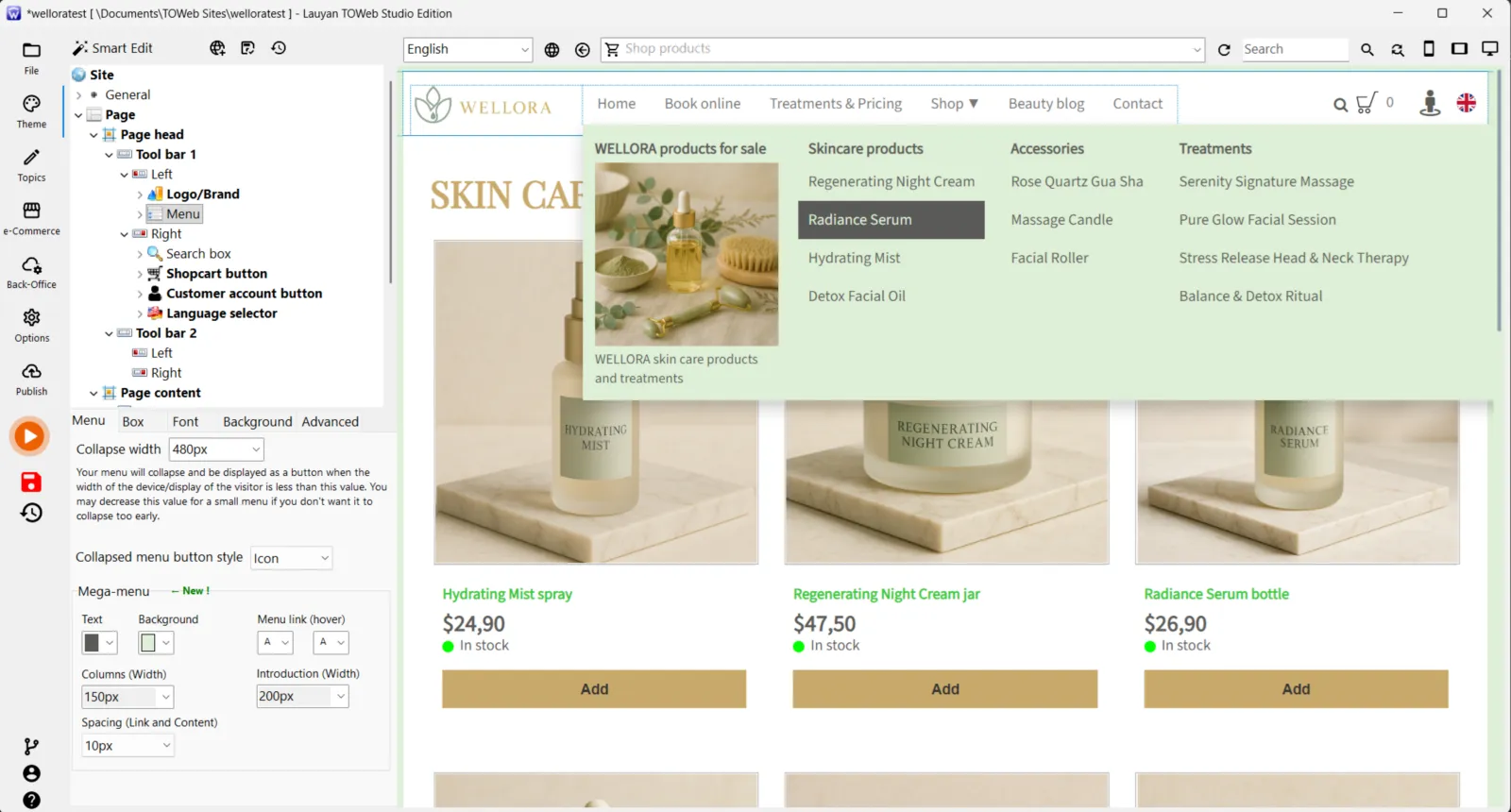
Das Aussehen der Mega-Menüs lässt sich im CSS-Editor von TOWeb im Bereich für das Menü anpassen.
Sie können insbesondere anpassen:
- die Hauptfarben
- die Spaltenbreite
- die Abstände
- die Ausrichtung des Inhalts
So passen Sie das Mega-Menü an die visuelle Identität der Website an, ohne die Gesamtwirkung des Themes zu stören.
Ein Mega-Menü in TOWeb 14 einrichten
Ein Mega-Menü erstellen Sie in wenigen Schritten:
- Öffnen Sie die Verwaltung des Hauptmenüs Ihrer Website CTRL+M.
- Klicken Sie auf die Schaltfläche Neues Mega-Menü (siehe Abbildung im vorherigen Abschnitt "Mega-Menüs in TOWeb 14").
- Aktivieren Sie das Kästchen Präsentation (optional), wenn Ihr Mega-Menü mit einer Spalte beginnen soll, die ein Foto und/oder einen Text enthält, der seinen Inhalt widerspiegelt.
- Klicken Sie auf Linkliste", um Ihre Links und Spalten hinzuzufügen.
- Passen Sie abschließend die Stile der Mega-Menüs Ihrer Website über das Element Menü im CSS-Editor des Themes an (siehe Abbildung im vorherigen Abschnitt "Anpassung und Stile").
- Veröffentlichen Sie die Website.
Ein Menü für wachsende Websites
Das Mega-Menü ist besonders nützlich, wenn sich die Website im Laufe der Zeit weiterentwickelt.
Sie können neue Rubriken oder Kategorien hinzufügen, ohne die gesamte bestehende Navigation umzubauen.
In Kombination mit den anderen Neuerungen von TOWeb 14 (Registerkarten, Seitenmenü, Schnellsuche nach Rubriken) ist es ein wirksames Werkzeug, um eine Website übersichtlich und geordnet zu halten – auch wenn sie komplexer wird.
Mehr aus TOWeb 14 herausholen
Alle Neuerungen von TOWeb 14 finden Sie auf der folgenden Seite:
→ Alle Neuerungen von TOWeb 14
Lizenz auf TOWeb 14 aktualisieren
So führen Sie das Upgrade durch:
→ Installieren Sie TOWeb 14 auf dem Computer, auf dem sich Ihre aktuelle TOWeb-Version (1 bis 13) befindet, starten Sie TOWeb 14 und klicken Sie im Schritt Datei auf Lizenz / Über.
→ Oder halten Sie Ihre letzte TOWeb-Kaufrechnung bereit und öffnen Sie die Seite für das Lizenz-Upgrade auf TOWeb V14
Bei Schwierigkeiten können Sie unseren Vertrieb über unser Kontaktformular erreichen.