

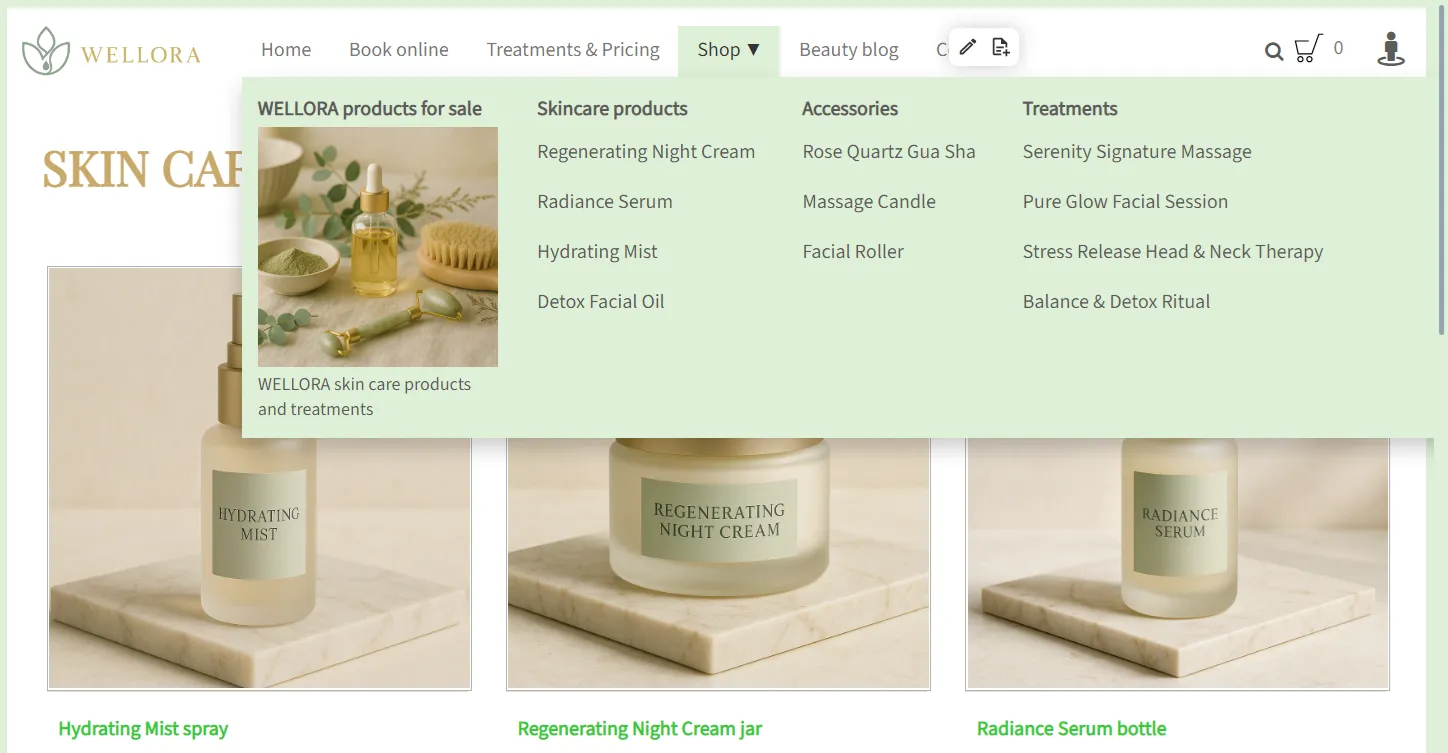
Con la versione 14, TOWeb introduce il supporto nativo dei Mega Menu. Questo tipo di menu, ormai diffuso nei siti e-commerce e nei siti ricchi di contenuti, permette di mostrare molto più di un semplice elenco di link: immagini, titoli, categorie e gerarchie chiare possono essere presentati fin dall'apertura del menu.
L'obiettivo è semplice: migliorare la navigazione, facilitare l'accesso alle pagine importanti e rendere il sito più leggibile, soprattutto quando contiene molte sezioni.
Che cos'è un Mega Menu?
Un Mega Menu è un menu di navigazione esteso che in genere si apre al passaggio del mouse o al clic su una voce del menu principale.
A differenza di un menu classico, può contenere:
- più colonne di link
- titoli di categorie
- un'immagine di presentazione
- un breve testo descrittivo
Questo tipo di menu è particolarmente adatto ai siti:
- e-commerce
- vetrina con molte pagine
- siti istituzionali o di associazioni
- siti che propongono più servizi o gamme di prodotti
I Mega Menu in TOWeb 14
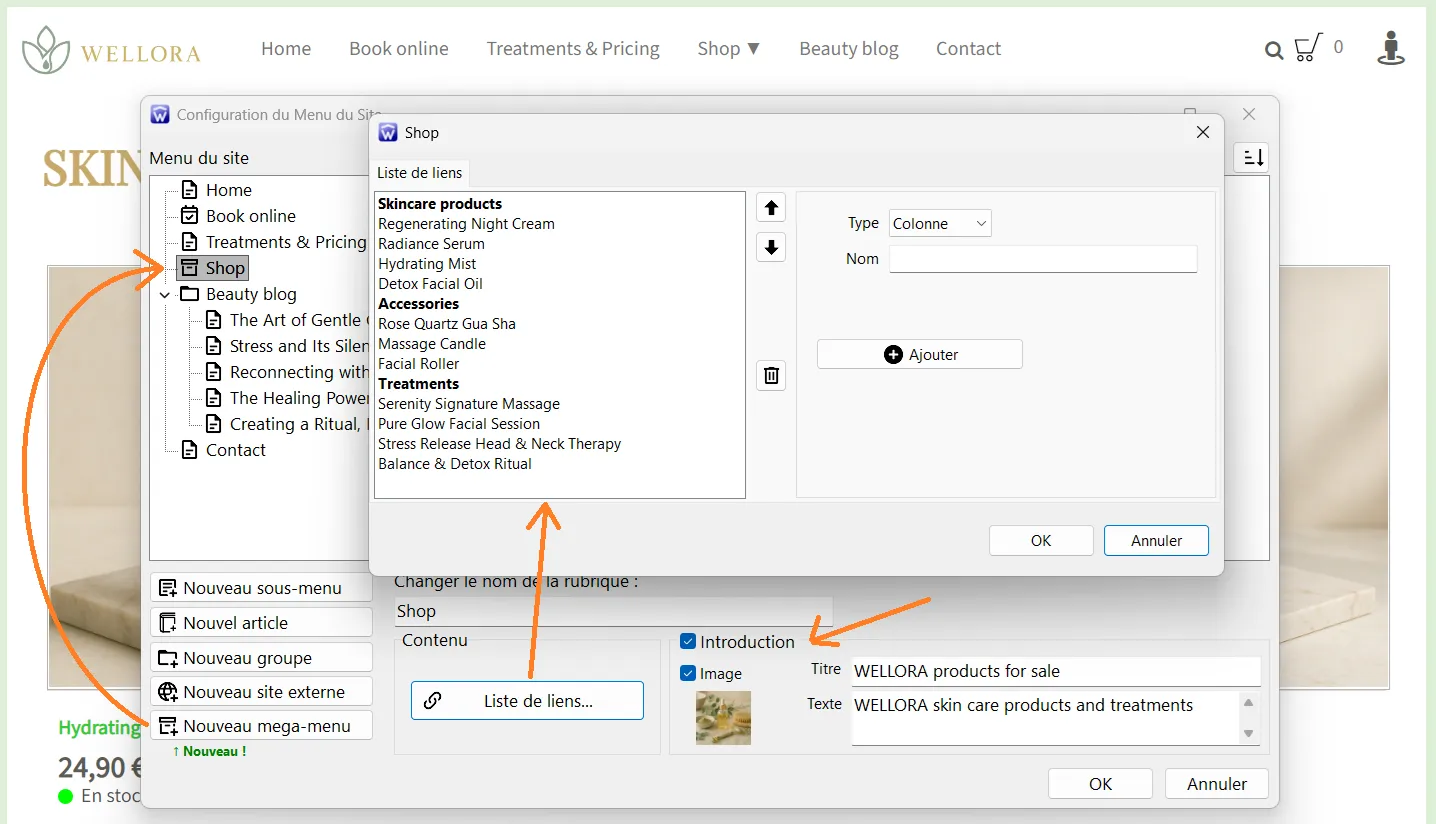
In TOWeb 14, i Mega Menu sono integrati direttamente nel sistema di navigazione del sito.
Si configurano dalla finestra di gestione del menu principale, accessibile in qualsiasi momento con la scorciatoia CTRL+M.
Ogni Mega Menu può essere composto da:
- una prima colonna facoltativa con un'immagine, un titolo e un testo
- più colonne di link, ognuna delle quali può rappresentare una categoria
- una struttura interamente personalizzabile in base alle tue esigenze
È possibile creare più Mega Menu sullo stesso sito.
Il template WELLORA fornito con TOWeb 14 include un esempio di Mega Menu per la sua sezione «Shop».
Illustra un uso tipico, con una presentazione visiva seguita da 3 categorie di prodotti organizzate in colonne.
Perché usare un Mega Menu?
Il vantaggio principale del Mega Menu è migliorare l'esperienza utente quando il sito diventa più ricco.
In concreto, permette di:
- ridurre il numero di clic per raggiungere una pagina
- rendere visibili le categorie importanti fin dal primo livello
- evitare menu a tendina troppo lunghi
- strutturare chiaramente le informazioni
Su un sito e-commerce, ad esempio, permette di presentare subito le diverse gamme di prodotti.
Su un sito vetrina, facilita l'accesso ai servizi, alle pagine chiave o alle informazioni pratiche.
Personalizzazione e stili
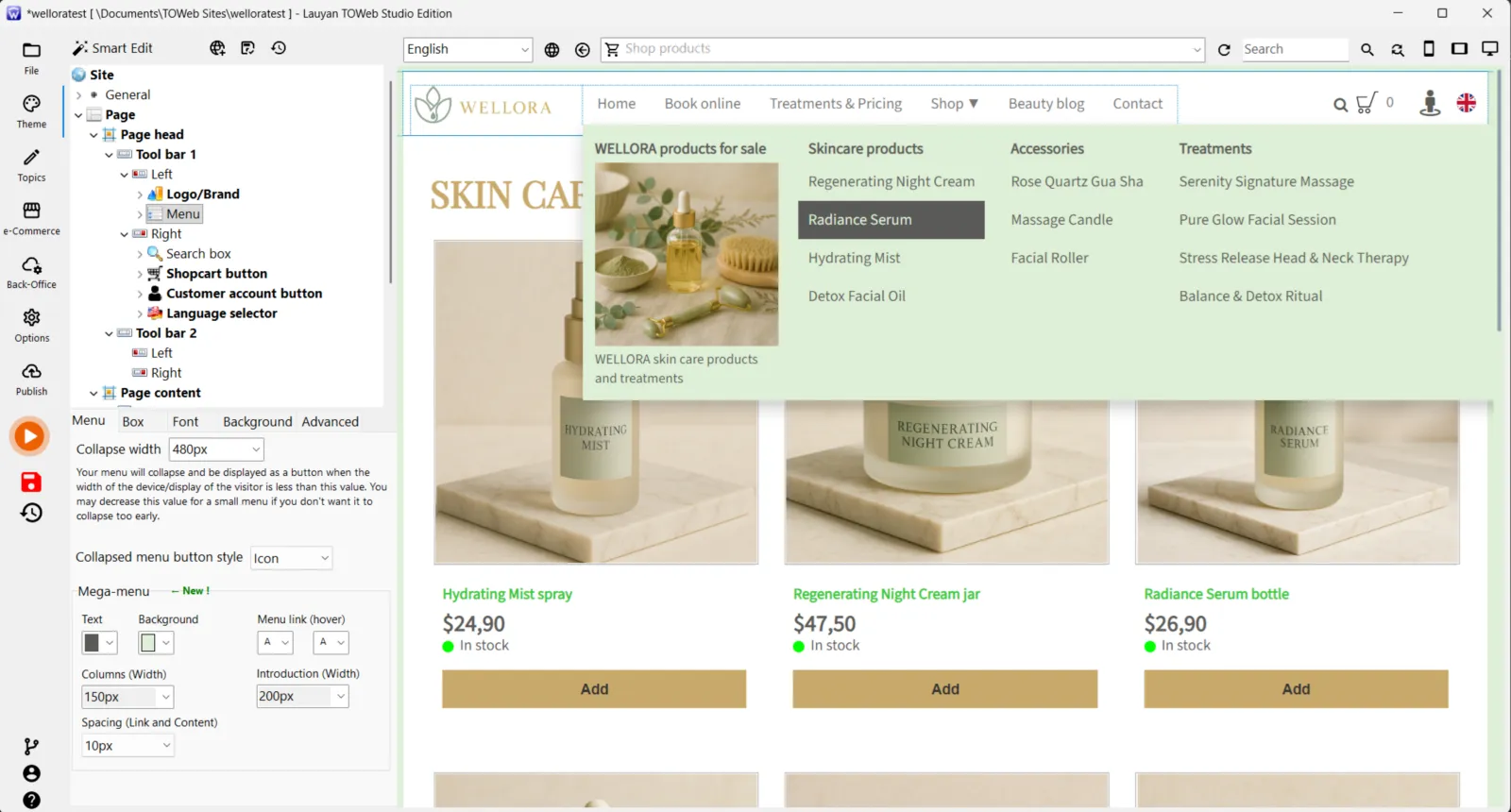
L'aspetto dei Mega Menu si può regolare tramite l'editor CSS di TOWeb, nella sezione dedicata al menu.
In particolare, puoi personalizzare:
- i colori principali
- la larghezza delle colonne
- le spaziature
- l'allineamento del contenuto
Questo permette di adattare il Mega Menu all'identità visiva del sito, senza compromettere la coerenza complessiva del tema.
Creare un Mega Menu in TOWeb 14
La creazione di un Mega Menu richiede pochi passaggi:
- Apri la gestione del menu principale del tuo sito CTRL+M.
- Fai clic sul pulsante Nuovo mega menu (vedi l'immagine del paragrafo precedente "I Mega Menu in TOWeb 14").
- Seleziona la casella Presentazione (facoltativa) se desideri che il tuo mega menu inizi con una colonna contenente una foto e/o un testo rappresentativi del suo contenuto.
- Fai clic su Elenco di link" per aggiungere i tuoi link e le tue colonne.
- Infine, regola gli stili dei mega menu del tuo sito dall'elemento Menu dell'editor CSS del Tema (vedi l'immagine del paragrafo precedente "Personalizzazione e stili").
- Pubblica il sito.
Un menu pensato per i siti che evolvono
Il Mega Menu è particolarmente utile quando il sito si evolve nel tempo.
Permette di aggiungere nuove sezioni o categorie senza rimettere in discussione tutta la navigazione esistente.
Combinato con le altre novità di TOWeb 14 (schede, menu laterale, ricerca rapida delle sezioni), è uno strumento efficace per mantenere un sito chiaro e organizzato, anche quando diventa più complesso.
Andare oltre con TOWeb 14
Tutte le novità introdotte in TOWeb 14 sono descritte nella pagina seguente:
→ Tutte le novità di TOWeb 14
Aggiorna la licenza a TOWeb 14
Per effettuare l'aggiornamento:
→ Installa TOWeb 14 sul computer in cui si trova la tua versione attuale di TOWeb (da 1 a 13), avvia TOWeb 14 e fai clic su Licenza / Informazioni nel passo File.
→ Oppure tieni a portata di mano la tua ultima fattura d'acquisto TOWeb e vai alla pagina di aggiornamento della licenza a TOWeb V14
In caso di difficoltà, puoi contattare il nostro servizio commerciale tramite il nostro modulo di contatto.